光回線を変える (NTT→au)...'14.08.11(月)
|
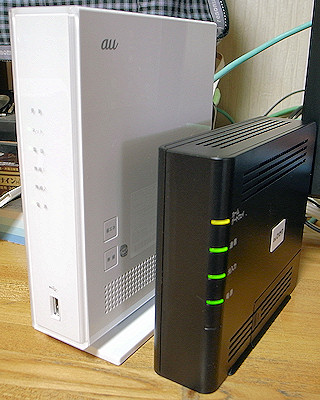
「ご近所の光回線はギガビットの工事がもぅすぐだそうですよ...」、 「お使いのNTTのPR-200NEですとギガビットには対応していませんし...」 とかのセールストークにまんまと乗ってしまって、光回線をNTT から au (KDDI) に変えることになりました。...(^_^;; 途中でどぅもおかしいかなとも思いましたが、およそ7年前に入れた光回線でもあるので、ここらで新しいのに変えてみるのも時期なのかも知れないとも考え、やってみてしまいました。 これまでのNTT PR-200NE はONU (回線終端装置)とルータ機能が一体型でしたが、今度のはKDDI のホームゲートウェイという名前のONU と au マークの入ったルーター(NECのAterm BL900HW) が分離しての2台体制。 光回線の配線はどうせできないから...と、うっちゃってあったのでしたが、NTTの回線切り替え工事が終わった1時間ほど後に、KDDI の室内担当者? がきてあっという間に回線名が変わることになりました。 ちょっと気になっていたトラブルも全くなく、通信体制が7年ぶりに新しくなりました。 新しいものが加わると、わけもなくワクワクするのはどうしてなんでしょうね。(^^ゞ |
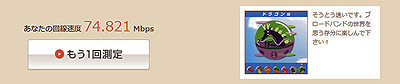
 au 回線に変えて、au 謹製 ? の Aterm BL900HW の実力を早速スピードテストでみてみました。 au 回線に変えて、au 謹製 ? の Aterm BL900HW の実力を早速スピードテストでみてみました。 有線ランでつながってるデスクトップのWindows7 が左の結果。 結構、速くなってるのかも知れない。...(?_?).... あまりスコアは気にしないことにしてるのです、近頃は。 体感でストレスなくやれて、重たい作業(ネット作業)でカクカクしなければかなり十分といえますよね。 |
|
|
|
Windows7 ( au Aterm 有線LAN ) |
MacBookPro ( fon → Wi-Fi ) |
 |
 |
74.821Mbps のスコア。「そうとう速いです....」のコメント付きで (^^ゞ |
34.409Mbpsのスコア。「かなりの速さ...」なんですと。 |
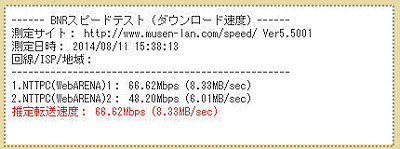 下り(ダウンロード)66.62Mbps |
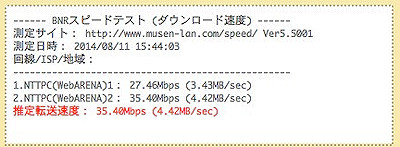 下り(ダウンロード)35.40Mbps 下り(ダウンロード)35.40Mbps |
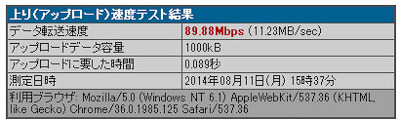 上り(アップロード)89.88Mbps |
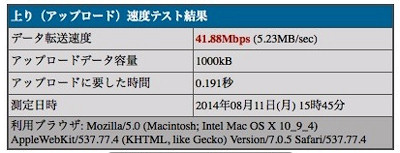 上り(アップロード)41.88Mbps |
|
|
|
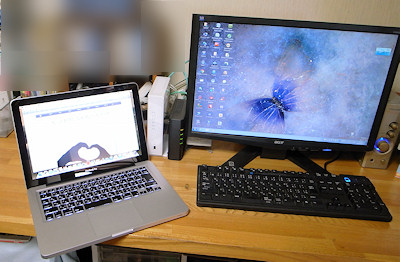
Mac と Windows 、こんな具合で並べて使ってます。 |
Wi-Fi ルータ をUpgrade ...'14.11.02(日)
|
|
|
|
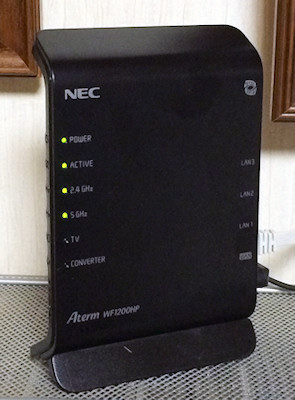
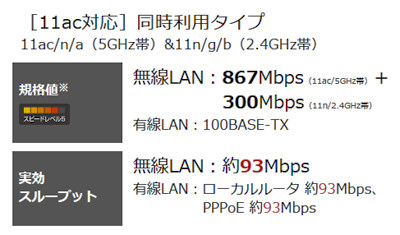
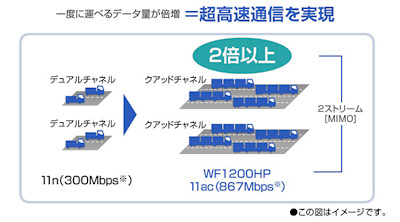
下のが、今回の Aterm WF 1200HP の SPEC概要。おまけ機能無しで(お値段手頃な)いま旬の 11ac対応 。 |
|
|
|
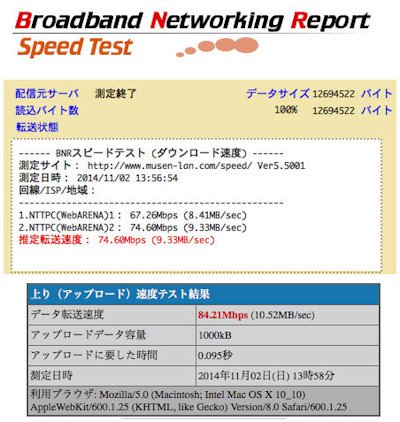
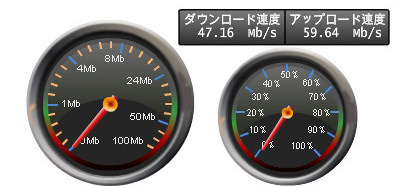
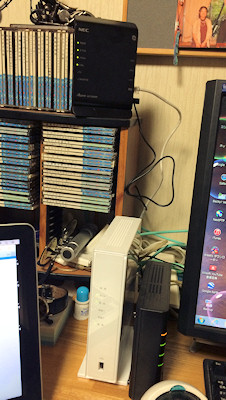
 Wi-Fi での回線速度測定を幾つかやってみる。 前にやったときと比べて、およそ2倍のスコア。 これなら有線LANと比べても遜色ない。 |
|
 |
 |
 |
|
|
|
|
おまけ...OS X Yosemite ...'14.10.22(水)
|
|
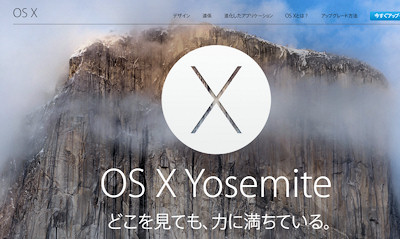 iOS が8.1 になって、Mac OS X が Mavericks から Yosemite に新しくなったことで、Mac と iPhone5S とで AirDrop ができるようになる...というのを楽しみに待ってたのです。 OS X Yosemite ダウンロード可能...のニュースで、早速その晩にMacBookPro にインストール。 新しく変わった点(新規機能)は幾つもあるのでしょうが、iCloud が iCloud Drive になって拡張性が増したことは使いやすくなったと言えます。 Mac から直接ショートメールなどのメッセージが送れてしまうことも面白い。おまけに電話にも反応する。 |
 で、やりたかった AirDrop がこれ。 Mac から Finder で覗くと、ワタシの iPhone がひゅるっと現れて、そこに任意のファイルを簡単に直接送れてしまうという機能。 まだ使いこなせてはいませんが、幾つかやってみたところちゃんと送れています。ビデオファイルなどもひゅるひゅる送れてしまいますが、なぜかビデオのフォルダでなく写真のフォルダに収まっています。 (^^ゞ ファイルを共有する方法は幾つもありますが、これも面白い。 ちなみに、ワタシの iPad2 は古いので、iOS をアップデートしても AirDrop 設定はどこにも見当たらない。...(T_T) |
OS X El Capitan ...'15.10.22(木)
|
|
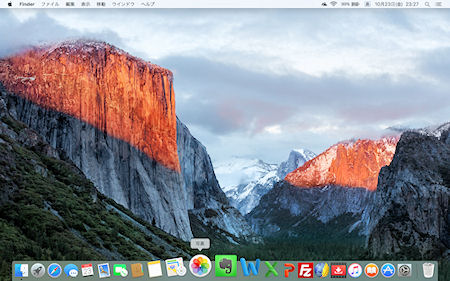 MAC OS X のバージョンアップのお知らせがあったので、やってみました。9/30にリリースされていたようで、前のYosemiteからはおよそ1年でのバージョンアップ。 MAC OS X のバージョンアップのお知らせがあったので、やってみました。9/30にリリースされていたようで、前のYosemiteからはおよそ1年でのバージョンアップ。今回は OS X シリーズの 12 番目のバージョンらしく、バージョンナンバーは 10.11 。 El Capitan...エル・キャピタンと呼ぶようです。 わりと地味なバージョンアップで、機能の追加・強化のほか、多数のセキュリティ修正が主なんだそうです。 新機能としては、 二つのアプリケーションを並べてフルスクリーン表示することが可能(Split View)になったこととか、 日本語入力システムでのライブ変換機能が搭載されたのだとか。(特に新しい機能でもないようですけど..。) 新しいフォントも幾つか増えてます。 |
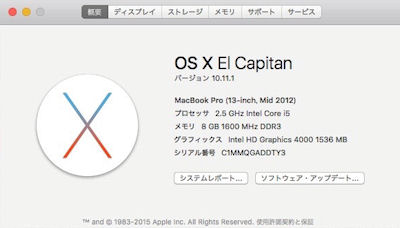 その他、サイズ変更やウインドウの移動、メールの改善、スワイプジェスチャー機能の拡張、Safari 9 を搭載...などなど。 パフォーマンスの向上としては、iOS 同様にローレベルグラフィック API として Metal が搭載され、最大、ドローコールは 10 倍、レンダリングは 50% 高速化したんですと。 アプリケーションの起動、切り替え、PDF ファイルのプレビュー、E メールメッセージの表示などの高速化...が今回のバージョンアップの売り...のようです。 |
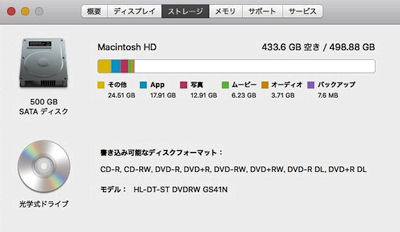 あまり目立った変化の感じられないバージョンアップのような気がします。 (左の)ストレージ容量のグラフなどが、前よりは色鮮やかになったことと、標準壁紙が変わったことなどがパッと目につくぐらい。 もうちょっと使い込まないと見えない部分も多いんでしょうが、ダウンロードとインストールには、たっぷりと遊ばれてしまいますので、時間と心にゆとりのあるときにどうぞ。...(^_^;) |
Wi-Fi エリア拡張 ...'17.05.14(日)
|
|
|
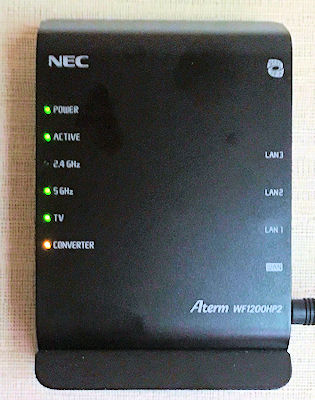 家の中でのWi-Fi 環境は、特に問題もなく快適に使えているのでしたが、1階東側のお部屋では無線の通りが悪く、この際、中継機を挟んでみることに。 家の中でのWi-Fi 環境は、特に問題もなく快適に使えているのでしたが、1階東側のお部屋では無線の通りが悪く、この際、中継機を挟んでみることに。親機として使用している Aterm WF 1200HPの置かれているのが、PCのある西側の部屋なこともあり、2階ではほぼストレスなく通っているものの、同じ階の東側(西側部屋→玄関→リビング→廊下→東側部屋)だとちょっと距離と障害があったのかも。 で、Wi-Fi 中継機として今回入れたのが、親機と同じものがなく同シリーズな AtermWF1200HP2 。(左) 前にWi-Fi ルータをAterm にしてから、いつの間にか2年半も経ってたのでした。 HPもHP2も、調べたところ親機、子機、中継機としての使用可ということでの導入。設定も特にはまることもなく、2台並べて「らくらくスタート」ボタンなど弄ってるうちに完了。 (*^_^*) |
|
中継機を挟むイメージは下の図のようで、親機-中継機間を5GHz帯、中継機-子機間を2.4GHz帯と異なる周波数帯で中継できるため、高速Wi-Fi通信が可能...なんですと。 |
 |
 |
|
| 中継機の取付は親機と子機のほぼ中間(やや子機寄り)にあたる廊下の天井近くの壁にぶら下げ。(右) ま、コンセントがそこにあったのでここに決定。(^^ゞ 東側のお部屋でもWi-Fi 3本マークで使えるようになりました。 |
|
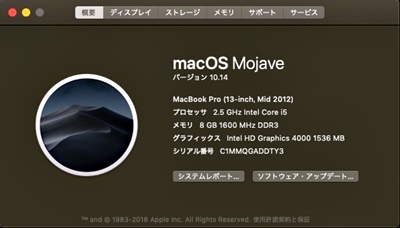
Mac OS Mojave を入れる ...'18.10.23(火)
|
|
|
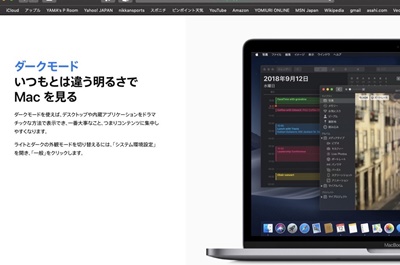
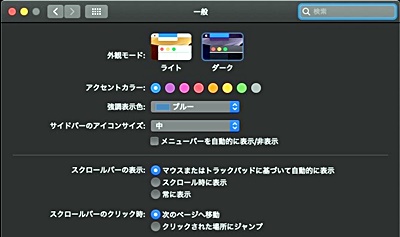 今回のMac OS の特徴は ダークモードが選択出来るようになったことがメインなんでしょうね。 今回のMac OS の特徴は ダークモードが選択出来るようになったことがメインなんでしょうね。Windows ではずっと背景画面などは黒を基調に使ってましたが、Macではこれまでやってなかったんですね。 ダークモード、いいと思います。 今となっては古いMacbookなんですが、処理速度が遅く重くなったということもなく、新しいOSでまた新鮮な気分で走らせることができそうです。 |
|
 ワタシのMacbookも、OSの更新はこれが最後あたりなんでしょうかね。 たしか始めたのがMavericksあたりからで、 4.11 OS X 10.9 Mavericks 4.12 OS X 10.10 Yosemite 4.13 OS X 10.11 El Capitan 4.14 macOS 10.12 Sierra 4.15 macOS 10.13 High Sierra 4.16 macOS 10.14 Mojave …と更新し続けてきてました。 |
|
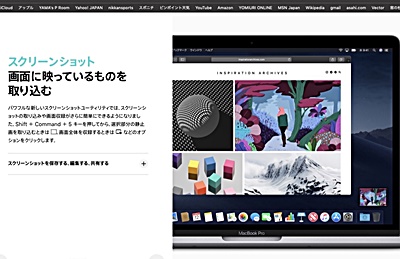 Finder など全体的にUI が変わって鮮明になってる気がします。 Finder など全体的にUI が変わって鮮明になってる気がします。ワタシがよく使う機能としては、スクリーンショットがやりやすくなったことがあげられます。Windowsでは昔からCtrl +Alt +PrintScreenでハードコピーやってましたが、マックでは必要の都度、やり方を忘れてしまってました。 今回のではshift +command +5 で、全体コピーだけでなく部分取り込みコピーも選択出来るようになってて、これは使い易くアップデートしてくれたんじゃないかと思います。 |
|
|
MacBook Pro トラブル ...'19.04.11(木)
|
|
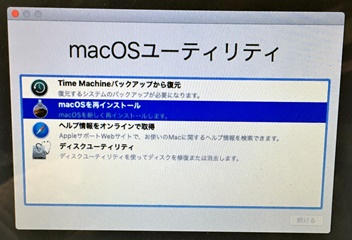 '14年の8月にアップルストアで買ってきたMacBookも、今年の夏で早いもので5年目となる。 '14年の8月にアップルストアで買ってきたMacBookも、今年の夏で早いもので5年目となる。流石に少々疲れたのか、近頃動作が遅かったり変な動きをしたりで嫌な感じだったところ、フリーズが連発、ついに自力で立てなくなってしまった。(*_*) ヘルプやコミュニティを眺めたり、サポートともお話ししたりして、電源→command+R の長押しでユーティリティを立ち上げる。 何とか上書きで再インストール出来ないものかとやってみたが、延々とシステム読み込みをやったあげくにダメ。 |
|
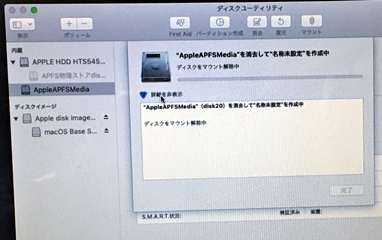 上書きやれたら楽だったけど、写真やメモなど主なデータはiCloudでiPhoneとも共有出来ているので、ここはすっきりとディスクのフォーマットとクリーンインストールするしかないかと次のトライ。 上書きやれたら楽だったけど、写真やメモなど主なデータはiCloudでiPhoneとも共有出来ているので、ここはすっきりとディスクのフォーマットとクリーンインストールするしかないかと次のトライ。電源→option+command+R の長押し...で、今度はリンゴマークでなく地球のマークが出てくる。 ディスクユーティリティを選択して、待つ。 延々...、HDDへのアクセスにやたらと時間がかかる。 |
|
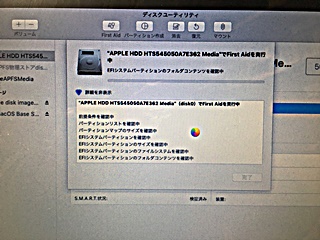 ディスクの読み込み中...で長時間。 あげくに、ディスク消去もパーテーション作成も中途ではねられ、不完全。 作業している画面に青・オレンジ・黄色のマークがくるくる回り出したら、フリーズ。キー操作は受け付けてもらえず、電源長押しでシャットダウンさせるだけ。んん~... これは(Macも自分も)健康によくない。(T_T) |
|
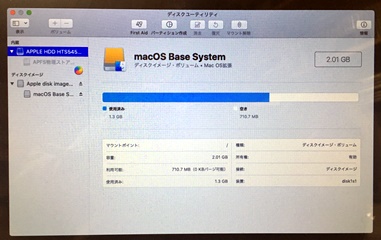  HDDにアクセスするのがやたらと遅く、そのディスクを何とかしようとすると、三色カラーのくるくるマークでフリーズ。 HDDにアクセスするのがやたらと遅く、そのディスクを何とかしようとすると、三色カラーのくるくるマークでフリーズ。ダメ元でやったOS落としも当然のようにダメ。二晩ほど遊ばれてしまった。 |
|
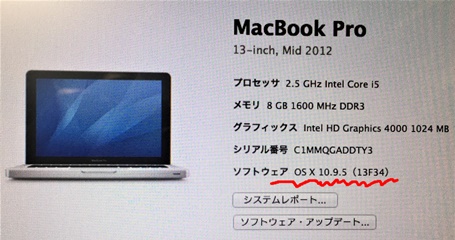 Macでだけ続けていることがあるので、新調するのも辛いなぁ...と地元のパソコン屋さんに持っていったら、修理はできないがHDDの換装ならやれると。 田舎にはApple直営店はないし、おそらくHDDが大分へたっていることからのトラブルだろうから、早速お願いする。 二日後に引き取り。 なんと、OSが買った当時の10.9.5 に戻っている。 ま、動けば何とかなるので、これはこれで良しとしての嬉しいMacの復旧。 (^^;) |
|
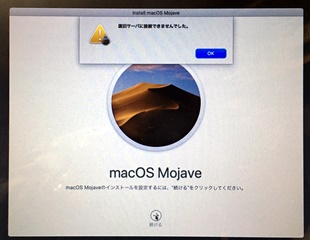
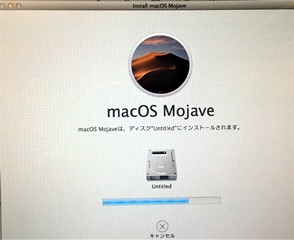 5年前のMavericks(OSX10.9)でも使えれば問題ないのだけど、これだと最近使っているアプリがのらない。 ここは正しく最新のMojave(OSX10.14)を入れ直すことにする。 APP Storeからのダウンロード、作業に入る前にID とパスワードでちょっと混乱する。いきなりの古いOSから、Mojaveでも使っていたIDとパスでのログインでサーバが困ったようだ。 ここも、サポートに電話してすぐに解決。m(_ _)m |
|
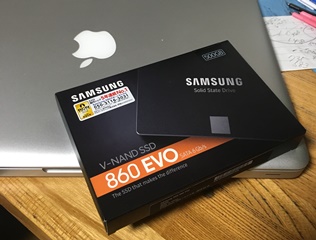 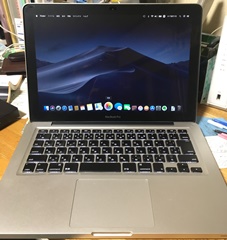 SAMSUNGの500GB SSDドライブが入った。 SAMSUNGの500GB SSDドライブが入った。SSDで起動の速いことや新品へのクリーンインストールで、Macbook Pro がまるで新しくなったみたいに新鮮。動作もきびきび軽やか。 また暫くは現役で楽しめそうです。(^_^)/ |
|
新ノート & Wi-Fi 環境てこ入れ ...'21.06.13(日)
|
|
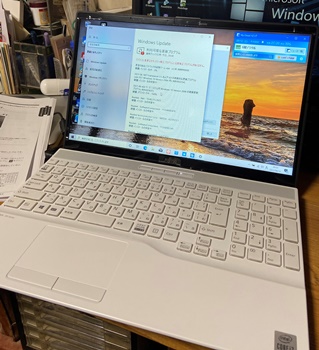 ムスメが新しいPCが必要だというので、選ぶのにつきあってショップを数軒歩く。 ムスメが新しいPCが必要だというので、選ぶのにつきあってショップを数軒歩く。幾つか安いのにも目移りしたが、仕事で使ったりリモート業務も増えてきそうだということから、ほどほどのSPECで選択。 FMV LIFEBOOK AH50/F(AH53/E2) Core i7-10510U RAM 8GB(4GB*2) SSD 256GB DVDスーパーマルチドライブ 15.6型ワイドフルHD スーパーファイン液晶 Windows 10 Home 64ビット版 MS Office付き 展示品の30K引きということで90K弱のお買い物。 このSPECだと、まぁ安かったと言える。 夜には久々のPCセットアップ作業。 PCネタで書くのもホントに久しぶり。(^_^;) |
|
|
|
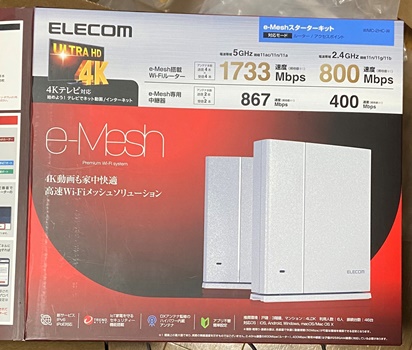
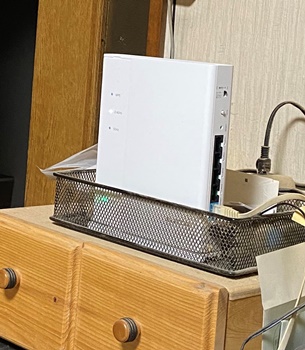
 ELECOM WMC-2HC-W という e-MeshのWi-Fi ルーターと中継器。 ELECOM WMC-2HC-W という e-MeshのWi-Fi ルーターと中継器。メッシュネットワークの設定を簡単に行なえるというのは、e-Mesh 機能の一つでもあるようで、設定・設置は簡単にできて楽ちん。 おんなじ形状のが2つ。 中継器を壁掛けにするのにちょっと手間がかかったぐらい。 今は、アンテナが4本立ってくれてるけど、環境改善となるか..?! |
|
Wi-Fi 中継器を増設 ...'23.04.28(金)
|
|
|
|
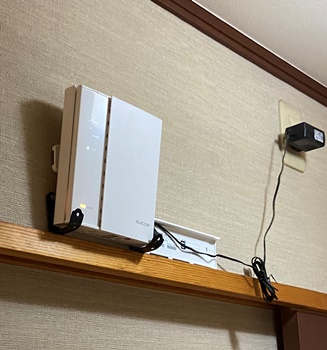
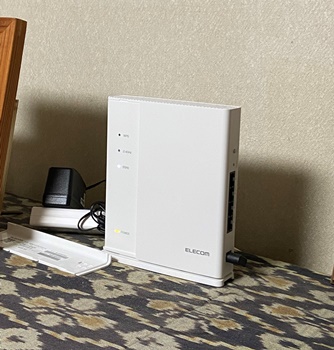
下の2つが中継器で、どちらも型番WMC-S1267GS2-W 緑じゃなく黄色の電源ランプ。 |
|
 |
 |
一番遠い部屋への途中廊下の天井下に壁取付 |
真ん中部屋のTVに近いピアノの上に設置 |
大きな家でもないのだけど、壁や障害物の多少でWi-Fi信号は大きく影響されるようです。 |
|