iPad な日々...'11.10.30(日)
 10/25(火)
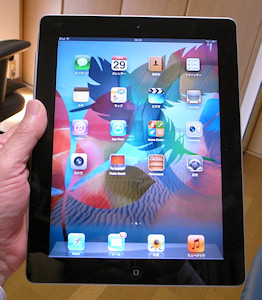
暫らく前から気になっていたiPad2 を、この日についにゲット。
10/25(火)
暫らく前から気になっていたiPad2 を、この日についにゲット。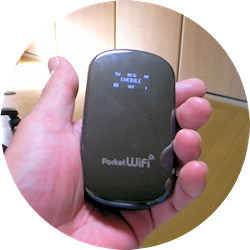
iPad ..徐々に快適...'11.11.03(木)
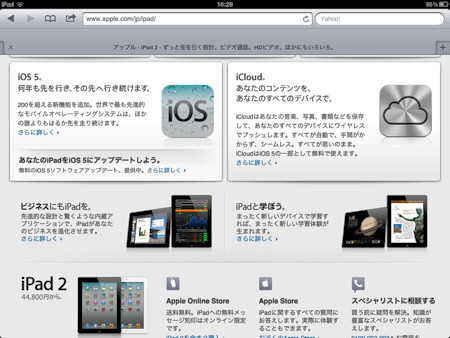 Pocket Wi-Fiのバッテリーは外で接続onのままだと、夜には必ず充電しなくてはなりませんが、iPad2のバッテリーはなかなかタフです。 出先でちょこちょこ立ち上げる分には数日はそのままで大丈夫そう。 左では、Safariでアップルのサイトを見ていますが、Webサイトを巡ったりするのはサクサクで、表示はFlashがダメなぐらい。 ただ、画面構成がすっきりしすぎていて、メニューやボタンが極力少なく抑えられているので操作にはちょい面食らう。 このサイトの"Appleサポートコミュニティ"で、画面のハードコピーの撮り方を質問したところ、早速達人に教えてもらえました。 ハードコピーではなくスクリーンショットと言ってるようです。 「電源ボタン長押し→ホームボタンひと押し→電源ボタン離す」でたしかにカシャッと音がしてスクリーンショットを撮ってくれました。 |
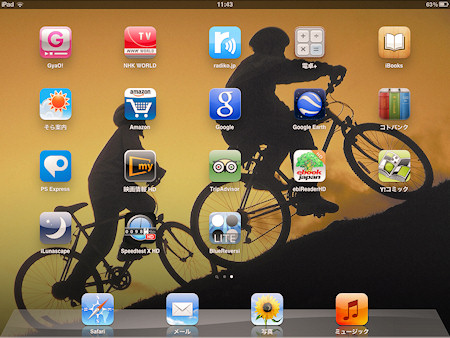 ホーム画面の2ページ目...。 ちょっとの間にアプリが増えてしまいました。 ただし、まだここにある全部が無料アプリなんですが。(^^;; スクリーンショットしたこの写真などを見てると、勘違いしてアプリのアイコンを叩いても反応せず、「あれ..?」と 動作不良を疑ったりしてしまいます。 撮った写真はPCとつないでも同期されないので、今のところはメールでPCに送って処理しています。多分、接続キットのようなオプションのデバイスがあるんでしょうが。 ちなみにこの画面の壁紙は、Windows7関連で落としてあったもので、PCとの同期でiPadに入り込んだもの。 |
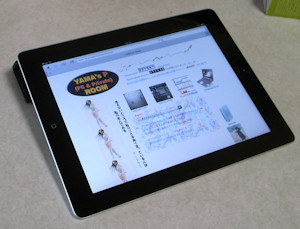
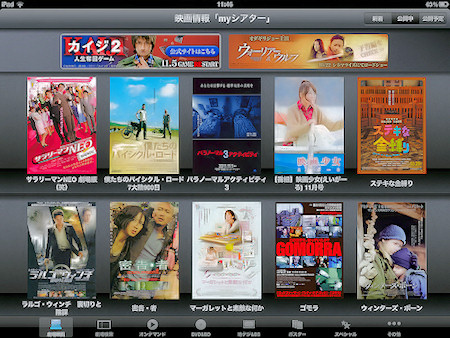 アプリのひとつ「映画情報myシアター」を立ち上げる。(立ち上げる...は多分間違いなんでしよう。iPadに入ってる殆どのアプリが背後で既に走ってる。) 映画ファンでもあるので、予告編など見ると楽しいです。 電子書籍など少しずつ購入して、画面をめくりながら読むのもきっと面白いでしょうね。 無料で提供されてるのはアニメにしても一部だけで、ま、仕方ないと言えばそうなんですが。 ソフトウェアキーボードはなかなか賢く、メール程度だったら十分打てます。ただ、お仕事アプリを入れて両手打ちしてまでやる気にはなれない。 いつでもネットにつながる環境にあって、役立ち楽しめるお道具なんでしようね。 Smart Coverをチラッとめくってパッと始められるのって、すごいアイディアなんだと思います。 |
iPad ..ちょっと分かった...'11.11.12(土)
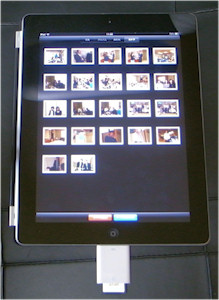 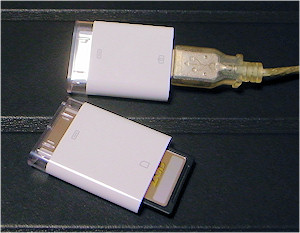 前の11.03のテキストで、「撮った写真はPCとつないでも同期されないので、今のところはメールでPCに送って...」と書きましたが、もっと手軽な方法があるはずだろうなと考えて見つけたのがこれ。 前の11.03のテキストで、「撮った写真はPCとつないでも同期されないので、今のところはメールでPCに送って...」と書きましたが、もっと手軽な方法があるはずだろうなと考えて見つけたのがこれ。iPad Camera Connection Kit デジカメと直接つなぐコネクタとSDカードを差し込むコネクタの2つがセット。 このつないだSDカードに撮った写真などをコピーすりゃいいのでは..とよからぬ考えをもったのでしたがあえなく玉砕。 (+_+) SDカードやデジカメの画像を読み込んでiPadに取り込むことはできるのだけれど、iPadから所謂ファイル操作をすることはできない...。う~ん、便利に使えてはいるんだけれど...ブラックボックスですなぁ。 |
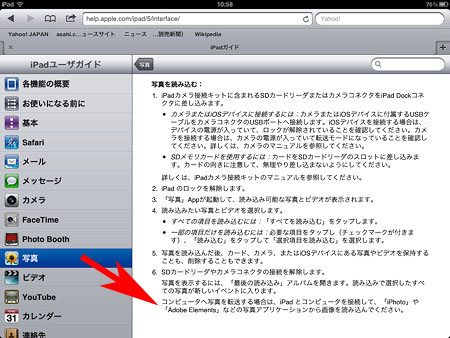 マジメに読み直してみました。 ネットでマニュアル。 なんか、iPad上の「設定」画面とよく似たユーザガイドで、わりと分かりやすい。 (マニュアル...そこにあるのが分かっていると、それで安心してしまって、ジツのところは殆ど読んでいない。) このスクリーンショット画像だとちょっと分かりずらいですが、一番下に書いてありました。 「コンピュータへ写真を転送する場合は、iPadとコンピュータを接続して....写真アプリケーションから画像を読み込んでください。」 ...ですと。 Win7標準のWindowsLiveフォトギャラリーでは「写真とビデオの読み込み」で、PhotoshopやPaint Shop Pro Photo X2などでは「Apple iPadから画像を取得」で簡単にPCにiPadで撮った画像を取り込むことができるのでした。 m(_ _)m |
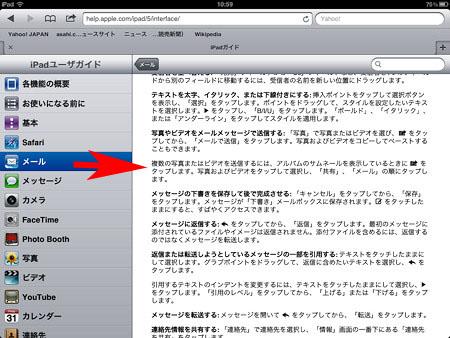 PCでメーラー操作(ワタシの場合は専らBecky!)をするのと違い、iPadからだと「メモ帳」でテキスト入力したものや見ている写真画像そのものから「メールで送信」できるのだけれど、まとめて幾つものファイルを添付する方法が分からず、前は写真1枚ずつ送信していたのでした。 これも解決。 「複数の写真またはビデオを送信するには、.....写真およびビデオをタップして選択し、共有→メールの順にタップします。」...と。 ちょっとずつお利口になっていく(ダレが?)のを感じます。 たいがいの部分は直感的に弄れて使えますが、やはりていねいに調べてみるのが大事ですね。 |
iPhone4sに機種変...'12.01.12(木)
|
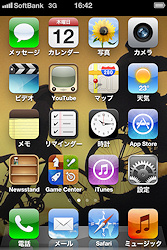
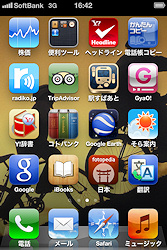
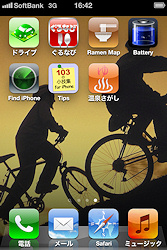
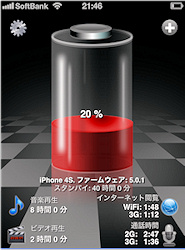
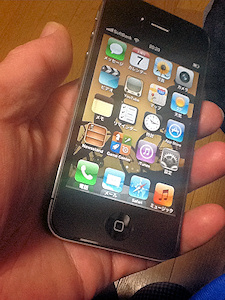 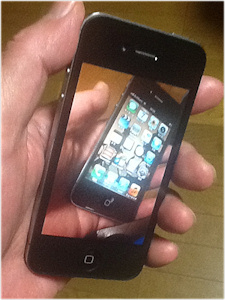 これが、やってみたかったiCloudの共有機能。 これが、やってみたかったiCloudの共有機能。「...iCloudは、連絡先、カレンダー、Eメールなど、あなたの毎日に欠かせないものをすべて保存し、あなたのすべてのデバイスでいつでも最新の状態に保ちます。例えばEメールを削除したり、カレンダーにイベントを追加したり、設定を変更したりすると、iCloudがそれらをあなたのすべてのiOSデバイスで反映させます。メモ、リマインダー、Safariのブックマークも同様です...」と。 フォトストリームを有効にしておくことで、iPadで撮った左のiPhoneの写真が、右のようにiPhone上にすぐに反映される。 ただ、写真機能はiPhoneの方が流石にいい。 iPhone4sは、オートフォーカス、タップしてフォーカス、静止画像での顔検出、LEDフラッシュ、ビデオ撮影、1080p HD(最大30fps、オーディオ入り)、ビデオの手ぶれ補正8メガピクセル...と、私の GR DIGITALと匹敵する能力をもっている。 |
|
    |
PCとiPad・iPhoneでファイル共有...'12.01.16(月)
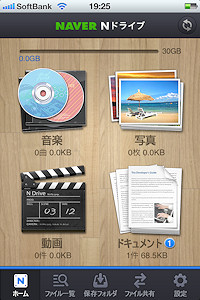  |
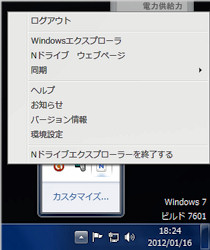
iCloudは、連絡先、カレンダー、Eメール、メモ、Safariのブックマークなどパッと iOSデバイス上で反映されてたいへん便利なのだが、お仕事で半ば作成中のファイルやカメラロールに入っていない古い写真などは共有対象になっていない。 そこで本屋さんで立ち読みなどしながら見つけたのが、Nドライブというネットアプリ。忘れないうちにと早速入れてみた。 左がiPhone、iPadなどから使えるNドライブのホーム画面。音楽ファイルや動画などはたまにPCで同期とるときなどにPC側のiTunesから入れてやればよいのだが、古い写真やドキュメントなどの共有がこれで簡単にできる。 左の小さい絵がPCにSetupされたNドライブエクスプローラ。 無料の30GBをオンラインストレージとして利用できる。 ドキュメントファイルをオンラインで共有できるようになると、iPadでも無料のAppばかりでなく、.docや .xls ファイルなどを多少は弄れるビジネスAppが必要になるのかも。 |
| |
|
|
|
  |
|

