|
|
|
 |
|
|
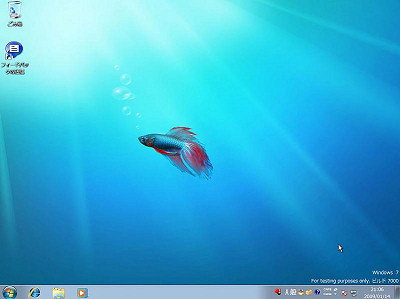
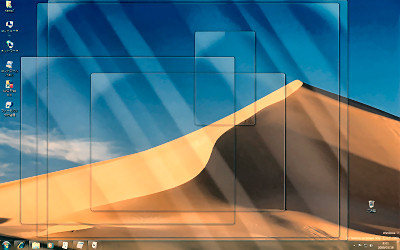
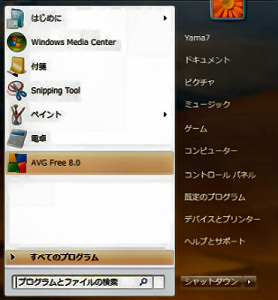 強化・変更点 強化・変更点・256論理プロセッサのサポート ・Direct3D 11 ・DirectX 10での2DAPIのハードウェアアクセラレーションのサポート ・マルチタッチのサポート ・ユーザーアカウント制御の任意のレベルへの動作の変更 ・Microsoft ペイントとワードパッドのリボンインターフェースの使用 ・AVCHDとUniversal Video Class 1.1 のサポート ・Bluetoothオーディオのサポート ・Desktop Window Manager は DirectX 10対応が必須になる ・Windows Display Driver Model 1.1 ・ウィンドウのリサイズ方法の追加 ・ブート時間の短縮 ・USBメモリからのインストール ・タスクバーの端の領域をクリックし続けることによって全ウィンドウを透明にする効果 (Show Desktop) ・タスクバーのスタイルと機能の変更 ・ホームグループの作成 ・Direct2D ・メイリオ UIフォントの追加 .....etc..なんですと。 |
|
|
 |
|
|
 |
 |
|
|
 |
 |
|
|
 |
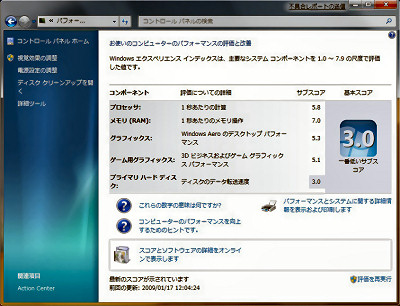
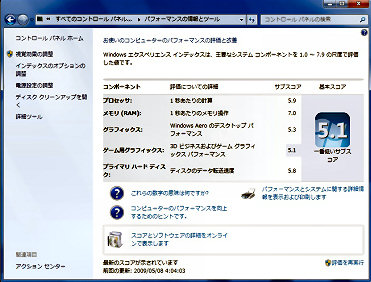
Discのデータ転送速度が3.0 というのは納得がいかない。
|
|
|
|
|

Windows7 β弄りpartⅡ...09.1.22(木)
|
Windows 7の機能強化ポイント (以下、左の項目がネットで見つけて落とした強化ポイント) |
||
|
|
|
|
.....これ、あまり気にならない...というか、殆ど気づかない。 | |
..... |
 |
|
|
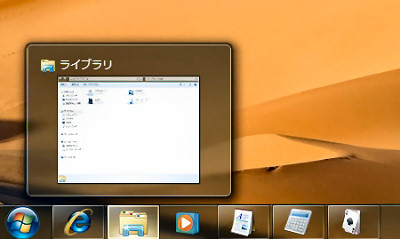
.....これ、早速やってみました。 そのとおり最大化、元に戻る..ができます。 ただ、2つのウィンドウを並べる方法は、 これまでの、タスクバーで右クリックして「左右に並べる」 コマンドの方が早い気がしますけど。 |
|
|
.....この機能は使えない環境なもんでまったく関係なし。 | |
ホームグループ作成、面倒なのでやってません。 これまでのネットワークが認識されて、何ら支障がないこともあるので。 |
 |
|
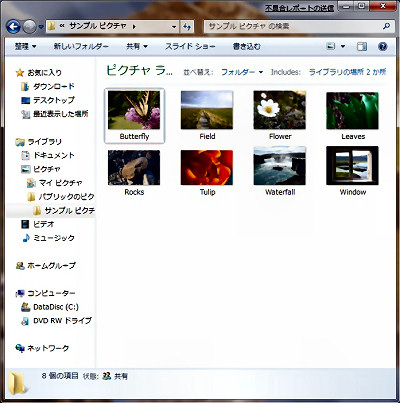
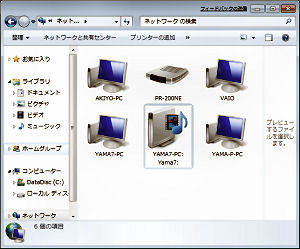
左の図のようなPCにつながってるデバイス一覧で管理できるようです。 β版のわりにはわたしの古いプリンタやスキャナもネットから落としたドライバで何とか認識できて使い物になってる。 けっこう仕事もやれてしまう環境が作れてます。 |
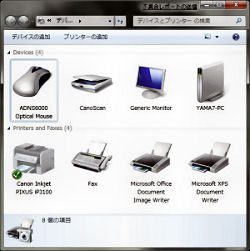 |
|
メールソフトがどこにもないと思ったら、 今後はWindows Liveで統合されるようで、 新たにDownload してインストールし直す必要があったのでした。 Windows Live Photo Galleryとあわせて 案外使えるメーラーかも知れないです。 | 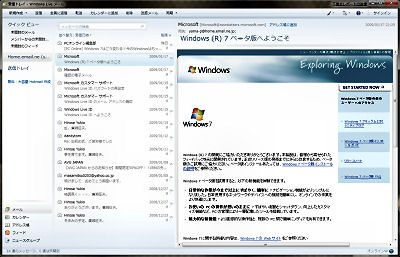 |
|
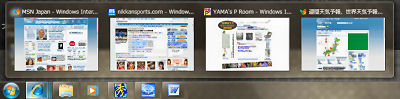
Windows7 RC を走らす...09.5.17(日)
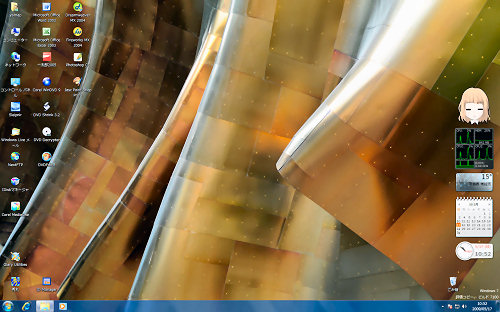 5/7 にWin7のRC版がDL可能と聞いて、早速入れて暫く弄ってました。(^^ゞ 5/7 にWin7のRC版がDL可能と聞いて、早速入れて暫く弄ってました。(^^ゞ β版への上書きインストールは流石にできませんでした。どうせ大したものも入ってないOSでしたので、ここはきれいさっぱりとクリーンインストール。 1週間ほどOSとネットぐらいで弄ってましたが、ここ2~3日、どれぐらい使えるか幾つかソフトを入れてみたところです。  |
|
|
|
|
Windows7 導入...09.10.24(土)
|
  どのエディションのWin7にするかは、ショップでパッケージを眺めてる段階でも迷ってました。 どのエディションのWin7にするかは、ショップでパッケージを眺めてる段階でも迷ってました。VistaがUltimate版で使っていますので、そのままの環境で上書きインストールできるのは Ultimate版しかないのですが、これがUpgrade版でもすごく高い。 で、Vistaの環境はそのまま弄らずにおくことにして、XPからのUpgradeをすることにし、お値段がまぁほどほどだった(\13,579)のホームプレミアム を入れることにしました。 |
|
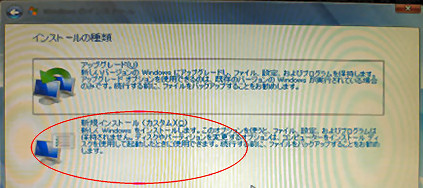 WinXPからのUpgradeでしたが、これがわりと面倒でした。 Win7のRC版を入れておいたHDでしたのでXPは入っておらず、XPのCDをどこかで見せればOKかなと思ってましたら、それがダメ。 で、仕方なくHDをフォーマットしてXPをインストールし、さらにその上でWin7の新規インストールをすることになりました。 入れたばかりのXPは上書きされることもなく、そのままWindows.oldとして新規フォルダに格納。 |
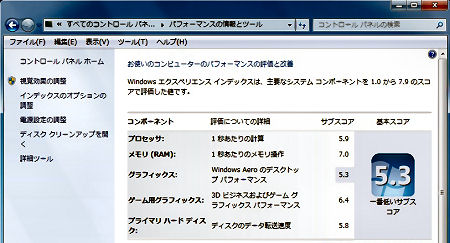 インストール直後のWindowsエクスペリエンス インデックスのスコア。 RC版のときよりはスコアアップしてますが、Vistaで計ったスコアと同等。 パフォーマンスは自分としては満足してます。 4コアなCPUにゲームばりばりやれるビデオカードでも挿せば、ベストの7.9により近づくスコアも出るのでしょうけど...、要らない。 |
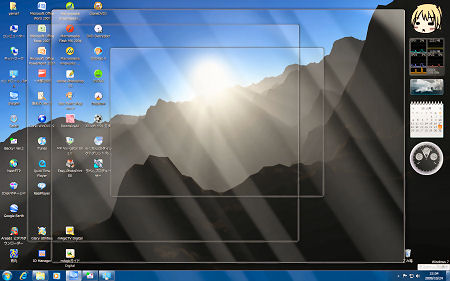 好評な要素のひとつである起動時間は、確かに速くはなってるようです。 わが家では、Vistaもきびきび走ってますので劇的に速くなったという印象は薄いですが。 金曜(10/23)の夜から土曜日にかけて、一気に使える環境を整えてみた。(...疲れた) Vistaで問題なく動作しているソフトであるなら、Win7での動作も殆ど心配ないみたいです。 RC版でダメだった iTunes もすんなり入りました。 前に、ちょっと便利なソフトII で紹介したような ユーティリティソフトやフリーの各種焼きソフトなど問題なく動作します。 仕事・遊びのメイン環境、一気にこちらに移っても問題ないようです。 |
Windows7 各Editionの機能比較 |
Windows7について 各Editionの機能比較で見るとHomePremiumはまさにご家庭の個人ユース向けですね。 ただ、ホームネットワークは普通に出来ますし、暗号化や多言語などあっても使わない。 XPモードはちょっと面白そうなので標準装備でなくて残念。 Windows7導入について、ネットで抄訳の分かりやすくて面白い記事を見つけたので下に紹介します。 |
|||
Home Premium |
Professional |
Ultimate |
||
Aero系各機能、 ジャンプリスト |
○ |
○ |
○ |
|
ホームグループと フォルダー/プリンター共有 |
○ |
○ |
○ |
|
Windows Media Center |
○ |
○ |
○ |
|
ドメイン参加 |
× |
○ |
○ |
|
Windows XPモード |
× |
○ |
○ |
|
ネットワークバックアップ |
× |
○ |
○ |
|
リモートデスクトップ (サーバー側) |
× |
○ |
○ |
|
BitLockerドライブ暗号化 |
× |
× |
○ |
|
多言語対応 |
× |
× |
○ |
|
| Windows 7を選ぶ7つの理由 1 ユーザーの意見を反映 『Windows Vista』をご記憶だろうか。大半の人は思い出したくないことだろう。多くの消費者の期待を裏切ったOSだ。その結果、たくさんの人が――とりわけパワーユーザが――Vistaの完全なスキップを選択し、XPを使い続けている(日本語版記事)。 米Microsoft社にとってWindows 7は「仕切り直し」だ。同社は今年1月からWindows 7の無料ベータ版を配布し、不特定多数の同社ファンからフィードバックを集める取り組みを実施した。 結果としてWindows 7は、XPユーザーにも馴染みのある感じを残しながらも、Microsoft社に対する考えを改めるのに十分なほどの革新性を達成している。 2 改善されたインターフェース Windows 7に搭載されるウィンドウ管理ツール『Aero』の新機能で、コンピューターとのやりとりは一新する。特に『Aero プレビュー』[英語ではAero Peek]の利便性は明らかだ。アクティブなウィンドウの背後で開いている、すべてのウィンドウについて概要を確認できるのだ[タスク バーの右端をポイントすると、開いていたウィンドウが透明になり、隠れていたアイコンやガジェットが浮かび上がる。 Aeroスナップもクールな機能だ。ウィンドウをスクリーンの端にドラッグすると、自動的にウィンドウのサイズを変更するAero Shakeもキュートな機能だ。ウィンドウをクリックしてマウスを「シェイク」すると、その下にあるウィンドウが全て非表示になる(クローズされるのではなくミニマイズされる)。もう一度シェイクすると元に戻る。 3 セクシーになった たしかに表面的な理由ではあるだろうが、われわれは自分のガジェットに心理的に親密に結びつくので、その見かけも重要だ。 Windows 7は、XPの退屈なUIとは違ってパソコンを一新する。アイコンやツールバーなど全てのディテールが磨かれており、デスクトップの整理をしやすいUIともあいまって、より魅力的な選択肢となっている。 Windows 7に搭載されているデスクトップのバックグラウンド(特に「キャラクター」セクションの壁紙)も非常に面白い。イラストはMicrosoft社が世界中のアーティストたちから選んだものであり、風変わりで奇妙で神経にさわる感じがありながらも、不思議なことに魅力的で美しい。 4 メモリ管理の進化など 使い始めるとすぐ、Windows 7は前世代よりかなり高速であることに気がつくだろう。これはメモリ管理が優れているからだ。 例えばWindows XPは見えないウィンドウにもビデオメモリを割り当てており、他のアプリを開くとビデオメモリを食ってしまうため、ビデオを立ち上げるときには他のアプリを閉じることにユーザーは慣れているが、Windows 7ではこれは起こらない。 Windows 7の場合は、見えるウィンドウにだけビデオメモリを使う。このため、Windows 7は今はやりのネットブックへの適合性も向上している。小さなネットブックはパワーがなく性能が限られているが、メモリ管理が向上したWindows 7なら、より快適に動作する。Windows 7ならネットブックの応答性が向上し、バッテリー駆動時間も長くなるのだ。 Windows 7の64ビット版は扱えるシステムメモリが増大し、最大で192GBのRAMに対応する。Windows XPとWindows 7の32ビット版は4GBまで。XPの場合、64ビット版でも128GB止まりだ。 Windows 7はマルチコア・コンピューターにも対応している。マルチコアはより一層買いやすくなり、エネルギー効率も良くなり、普及してきているが、8年もののOSであるXPではこういった動きに対応しきれない。 Microsoft社は、Windows 7が256のプロセッサーにまで対応できるとほのめかしている。十分すぎる性能ではあるだろうが、どうせアップルグレードするなら早いほうがいいだろう。Windows 7はタッチスクリーン技術にも対応している。 5 コンテンツ再生が容易 映画、写真、音楽を手軽に手持ちのテレビに表示したい? Wi-Fi対応のテレビか『Xbox』があれば、『Windows Media Player』からストリーミングできる。難しい設定はなく、ソフトウェアを追加してインストールする必要はない。Windows Media PlayerがWi-Fi機器とシームレスに交信して、(違法コンテンツも含めて)どんなコンテンツでも、手持ちの高価な高精細度テレビに映し出してくれる。 コンテンツを共有するのも容易だ。兄弟の音楽を全部ダウンロードしたい場合は、Windows 7に内蔵されたネットワーク機能『ホームグループ』が非常に簡単に行なってくれる。これをEthernetかWi-Fiでネットワークにプラグインすると、ホームグループはネットワーク上のグループに属する希望があるかを聞いて、たちまちにしてファイル共有を設定してくれる。 6 アップグレードは容易 Windows 7は、XPで動いているほとんどすべてのソフトウェアに対応していると、Microsoft社は約束している。万が一、XPで使っていたソフトウェアがWindows 7で動かないことがあっても、『Windows XPモード』という仮想環境で実行できる。 うれしいことにXPモードは、XPエミュレーターとWindows 7を切り替えるという必要がない。XPモードで実行中のアプリも、Windows 7の通常のウィンドウと同様に表示される。 7 デバイス用ドライバ自動インストールの改善 小さなことかもしれないが、これまでのWindowsで大きな悩みの種だった点が改善されている。 ビデオカードや外付けハードディスクのデバイス用ドライバを求めてインターネットを探し回る時間はもったいないものだが、これをWindows 7が代わりにやってくれる。新しいハードウェアを接続すると、OSがドライバを見つけてインストールする。 XPにも同じような機能はあったが、Vistaで改善され、Windows 7ではさらによくなっている。 |
Windows 7を選ばない7つの理由 1 XPからはクリーン・インストール Windows XPユーザーの場合、ディスクを入れてインストール・プログラムを実行すればOK、という具合にはいかない。アプリケーションとファイルをバックアップしてハードディスクをまっさらな状態にした上で、Windows 7をクリーン・インストールする必要がある。 Windows 7の起動に成功したら、次は、手動でアプリケーションをインストールしなおして自分のファイルを再構築するか、あるいは、米Microsoft社の『Windows Easy Transfer』を信頼して自分のファイルを移すかしなければならない。こういったプロセスは、それほど頭を悩ませる問題ではないだろう。データのバックアップは、新しいOSに変えるかどうかとは関係なく行なうべきことだし、本来の性能を確実に発揮させるためには新規のインストールが望ましい。 しかし、XPユーザーがクリーン・インストールを嫌がる理由も理解できる。まず、時間がかかる。そして、Microsoft社を信頼しきれず、データが気がかりな人たちも多い。さらに、XPに満足している人は、壊れていないものを修復するようなまねが、なぜ必要なのかと思ってしまう。ちなみに『Windows Vista』ユーザーは、クリーン・インストールせずにWindows 7へアップグレードすることが可能だ。 2 値段が高い Windows 7は安くはない。バージョンによって値段は違うが、XPやVistaからのアップグレードで120ドル以上かかる。Windowsを持っていない場合は、200ドル以上を出してWindows 7を新規に購入しなければならない。ソフトウェア市場では、アップグレードに120ドルというのは法外な値段ではない。 米Apple社の『Mac OS X Leopard』も130ドルしていた。しかし、Apple社は新しい『Mac OS X Snow Leopard』を、Leopardユーザーに約30ドルで提供している。 3 時間がかかる 科学館の開発を計画する会社のオーナーであるJoe Ansel氏からWired.comに届いたメールには、Windows 7にアップグレードしない理由が次のような書き出しで語られていた。 「アップグレードは時間とお金がかかる。気がつくと、以前は問題なくできていたことをやらせようとして、コンピューターにかかりっきりになっている――ものすごく忙しい最中なのに。製品の値段の問題ではなく、必要作業のコストが大きい」 4 セキュリティー面の問題 『Computerworld』のSteven Vaughan-Nichols氏は、Windows 7になってもセキュリティーの面では変わらないという姿勢を崩していない。 Windows 7はWindowsである以上、アップグレードされたとしても、悪質なハッカーやウイルス作成者の主要な攻撃目標になる点は変わらない。アンチウイルスソフトで防御し、アップデート・パッチで可能な限り安全なものにする責任はユーザーにある(例えばMac OS X Leopardユーザーの場合、アンチウイルスソフトを走らせてさえいない人も多いのだが)。 Windows 7では、企業のIT管理者が会社のネットワーク上で実行可能なアプリケーションを制御する機能や、USBメモリーのデータ暗号化など、セキュリティーの強化が図られているとはいえ、ユーザー体験全体に大きな変化があるような、全般的なセキュリティー改善にはなっていない。 5 やっぱりWindows、というところがある Windows 7の最初の印象をお伝えした際、不満な点として、OSが『Adobe AIR』のファイルを認識できなかったこと、さらに、そのファイルを実行できるソフトウェアの検索を行なっても見つけられなかったことを挙げた(英文記事)。 さらにWindows 7には、わかりきったタスクであっても、何をすべきか即座に理解してくれないところがある。例えばUSBメモリーを差し込んだとき、Windows 7では、(フォルダを開いてファイルを見る、音声を聞く、映画を見る、などの)動作を指定しなくてはならない。 自動的に振る舞わせるには設定をいじる必要がある。つまり、最初に調整しなければならないことが山ほどあるのだ。「シンプルに動かない」という事態は、残念なことに、Windowsユーザーが慣れきっていることなのだが。 6 ハードウェアベースのDRM Windows 7へのアップグレードを決して望まないXPユーザーたちが居る。Vistaの時にスイッチしなかったのと理由は同じだ。 Windows 7はVistaと同じく、メディア利用の統制になりかねないデジタル著作権管理(DRM)技術に対応しているのだ。Vistaから搭載されたDRM技術である『Protected User Mode Audio』(PUMA)と『Protected Video Path』(PVP)に関して不満・不安に思う人がいる。そうした人たちは、それが理由でXPに、あるいは『Linux』のように完全にオープンなOSに執着している(PUMAやPVPは、実質的な問題は特に無いという指摘もあるのだが)。 7 Snow Leopardがすでに登場している Apple社の新しいOSであるSnow Leopardが、Windows 7より1ヵ月以上早く8月の末に登場した。Apple社はこのOSが、マルチプロセッサー環境におけるタスク管理の効率向上や64ビットアドレス対応など、Microsoft社がWindows 7で強調している改善ポイントの多くに対処していることを請け合っている。 結論 利点は欠点を上回っただろうか。たぶん、読者がこれまでどれだけWindowsを使ってきたかによって、その答えは異なるだろう。(Mac OS XやLinuxディストリビューションのユーザーはともあれ、)現在Vistaを使っているならば、Windows 7へのアップグレードは当然だ。XPを使っているほとんどの人も、アップグレードするべきだろう。使いやすく、デバイス・サポートも改善されるなどの利点があるからだ。 |

