iOS 5.1にアップデート...'12.03.09(金)


iOSが5.01から 5.1にアップデートされたというので、やってみました。
Updateされたのは2012年3月8日、この日は流石につながりませんでした。
音声アシスタント機能「Siri」の日本語対応や、いくつかの機能追加、不具合の修正が実施されたようで。
アップデートの対象となる端末は、iPhone 3GS/4/4s、iPad/iPad 2、iPod touch(第3/第4世代)で、早速ワタシのiPad2 と iPhone4s も最新状態に。アクセスを一日ずらすとずいぶん楽に落とせました。

主な変更点は以下の諸々
・iPhone 4sにおいて、Siriが日本語をサポート
・フォトストリームからの写真の削除
・iPhone 4s、iPhone 4、iPhone 3GS、iPod touch(第4世代)のロック画面にカメラのショートカットを常時表示
・カメラの顔検出機能で検出されたすべての人をハイライト
・iPad用のカメラAppを再設計
・iTunes Match登録者用のGenius MixとGeniusプレイリスト
・iPadのテレビ番組と映画のオーディオがより大きく明瞭に聴こえるよう最適化
・再生速度の変更と30秒の巻き戻しが可能なiPad用のPodcastコントロール
・KDDI登録者向けのFaceTimeおよびiMessageのサポートを追加
・バッテリーの寿命に影響するバグを解決
・発信側の音声が途切れることがある問題を修正

Siriが使えるようになったことと、フォトストリームからの削除ができるようになったのは嬉しいアップデートです。
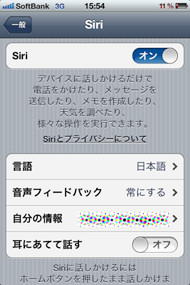


早速、Siri で遊んでしまっていますが、Siri でできることってのは、Appleによると次のようなことのようです。

Siriとは?
Siriは、話しかけるだけであなたがやりたいことを手伝う、賢いパーソナルアシスタントです。
あなたの声でメッセージを送ったり、会議を設定したり、電話をかけたり。
ほかにもいろいろな使い方ができます。
Siriは、ユーザーがキーワードを覚えて特定のコマンドを言わなければならない従来の音声認識ソフトウェアとは違い、あなたの自然な口調を認識します。
そしてタスクを完了するためにより多くの情報が必要になると、あなたに質問を返します。
SiriはiPhone 4Sの中にあるデュアルコアA5チップの処理能力を活用し、
3GネットワークとWi-Fiネットワークを使ってAppleのデータセンターと高速で通信します。
そのため、あなたが言うことや要求することをすばやく理解し、即座に応答します。
Siriは現在ベータ版ですが、Appleは引き続き改良を続けていきます。
...なんですと。

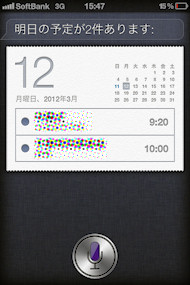
「音楽をかけてくれ」、「明日の予定はなに?」、「○○にメッセージを..」、「メールを書くぞ..」、「明日の天気は?」などとiPhoneに向けて話すと、答えてくれるのです。楽しい機能がついたなぁと思います。
こちらの発音や滑舌の悪さ...は、徐々に学習してもらわないといけませんが、かなり使えて遊べます。
これで、まだβ版ということなので、次のアップデートがとても楽しみ。


外部バッテリを入手...'12.03.10(土)


iPhone4s と iPad2 、出先で便利に使えていますが、内蔵バッテリーの消耗が激しいのが玉に瑕。
iPad2 はバッテリの保ちはかなりタフですが、ポケットWiFi のEMOBILE も、出先での消耗には気を遣うところ。
PCを前にしてデスクに留まっているときならUSB経由での充電もできますが(iPad2はPCからUSB接続では不可)、出歩いているときなどデバイスのバッテリ残量にはどうしても気になってしまうところです。
そこで、前から気になっていたのが外部バッテリー。田舎のショップではなかなか見つけられなかったものが、この日、久しぶりに東京に出かけてヨドバシカメラでみつけたのがこれ。

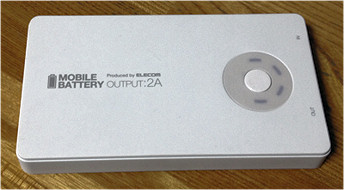
iPadの40%、iPhoneで2回は充電できるという外部バッテリ(エレコム製 MOBILE BATTERY)。
最大出力2Aを保障していてiPadでも大丈夫と。コンセントから充電するための付属ケーブルのコネクタが
ミニUSBタイプで、ポケットWiFi の充電にも使えそうなのでこれを選択。
こいつに充電するのには時間がかかります。たっぷり5時間程度。
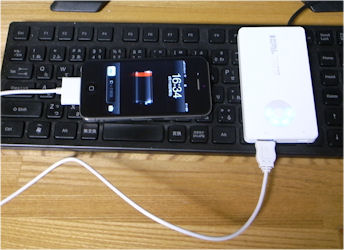
はじめにiPhoneで試してみましたが、たしかにスイッチのLED表示だと 1/4 が出力されたようです。
とりあえずの安心グッズ。


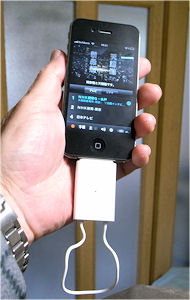
これはなんだ?といいますと、今回見つけたものではなく、しばらく前にネットで取り寄せた、ワンセグで"ちょいテレ"を見るためのグッズ。
BUFFALO製で、どれぐらいやれるのかな..と試しに遊んでみましたが、田舎だと状態のいいときにチラチラと地デジTVがiPadやiPhoneで見れるというもの。(見るのには根性が要ります。)

久しぶりに東京に出て、PCショップなど覗いたついでにどちらのデバイスでも試してみましたが、東京なら流石に問題なく視聴できてしまいます。(いいね東京は。地震は怖いけど...。)

田舎ではまだスカイツリーの恩恵が届いていません。(+_+)


ネットワークプリンタで...'12.04.11(水)


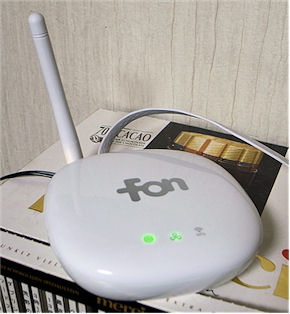
iPhone4s買ったときにSoftBankから無料でもらった自宅で使える WiFi ルーター FON 。
ポケットWiFiもあることなので特別家の中でだけ使う必要もないな..とうっちゃってあったのでしたが、
これ、使ってみると案外と便利なのでした。
PCにつないである光のルーターに接続させておくと、ポケットWiFiよりも回線速度はぐんと速い。


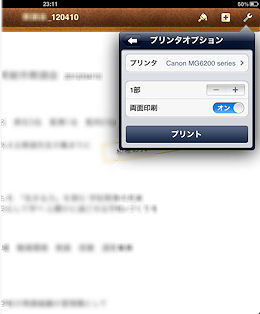
iPad2にしろiPhone4sにしろ、ネットワークに接続して使うだけなら外でポケットWiFi で十分なのですが、使い込んでいくうちに左のようなNumbersとかPagesといったビジネスアプリのお世話になる用途も増えてくるもので、そうなると作成したデータをプリントしたい...といった必要も生じてくるものです。

iOSのアプリ、Windowsとはまた違った趣で文書作成できるので、メールで送ってWordやExcelで読み替えて編集できるものの、やはり変換したものではそのままのイメージでは出力できない。
NumbersやPagesで弄くった文書をそのままプリントしたいものだなぁと妄想して、チラッと浮かんだのがFON の活用。
無線LANルータなんじゃないか...、ショポイけれども。 m(_ _)m

で、ショップのプリンタの並ぶゾーンで探したのでした。
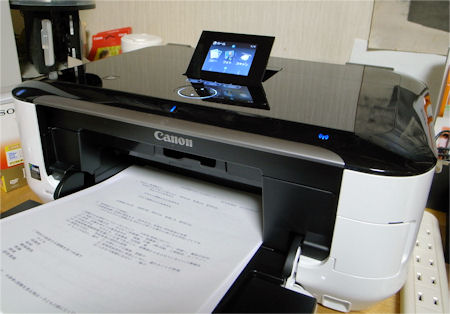
無線LAN対応(iPad、iPhone対応)であること背面からの給紙ができること(ハガキ印刷は前面カセットではダメ)、レーベル印刷もできること、などを基本条件に選んだのが右上写真のCanon PIXUS MG6230。
またしてもCanonでしたが、有線LAN対応でもあるし、前面に給紙カセットもあり、複合機であるとは言えかなり多機能。
WindowsPCで有線LAN、Appleデバイスで無線LANの環境ができてしまいました。


iPad2、iPhone4s からでもWindowsPCからと同じようにWiFiでの無線LAN接続の印刷ができます。
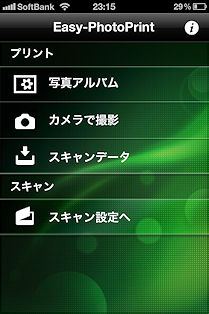
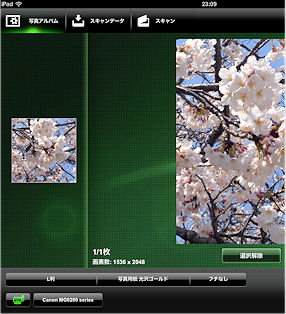
ただ、上の写真にあるEasy-PhotoPrint という、ネーミングはちょっと怪しいアプリをどちらにもインストールします。
無線環境でプリンタが認識されるのって、その瞬間はちょっと嬉しいひとときです。(^^ゞ
ひとつ残念なのは、ネットワークプリンタでOKなんですが、
有線LANと無線LANはプリンタ側で設定をいちいち切り替える必要があること。
ボタン一発でなんとかならないものかなぁ..と思います。