ノートPCのネットワーク設定簡単切替   2003.10.7

 自宅と職場を行き来する必要が生じるノートPC (近頃では職場に置きっぱなしのことが多いけど) だが、
 自宅のNetwork設定と職場のそれとでは違っていることが当たり前で、
 これまではLANカードをそれぞれ異なるものを挿して使ったり、
 現在のノート(SSS4)にしてからは、自宅ではonBoardのLANポート、職場では(PCIスロットに)LANカード…
 というように使い分けていた。しかし、職場でCFカードのアダプタなどPCIスロットを使うことも結構あり、
 onBoardのLANポート1本で自宅と職場のNetworkにサクッと入れる小技の必要が出てきたのが今回の呟き…。

 フリーソフトなどにもこの手の機能はあるにはあるが、タスクに常駐するようなのが多くあまり好きになれない。
 で、何とかならないモノかと頭の隅においていたら、Windowsの基本機能に使えるチップがあったのでご紹介。

(/V.mag No.238 9/15号 掲載を引用)
 Windows2000/XPにはネットワーク設定を一括して行うnetshコマンドが用意されている。
 netshコマンドを利用するとGUIではサポートされない高度な設定が可能で、設定の切替も簡単に行える。

 まず、PCを自宅のADSLに接続しよう。その後、コマンドプロンプトを開いて、次のコマンドを入力する。
   mkdir c:\netset [Enter]

 するとCドライブにnetsetというフォルダができるので、次のように入力してほしい。
   netsh -c interface dump > c:\netset\home.netsh [Enter]

 意味は「現在のネットワーク設定をC:\netset\home.netshというテキストファイルに書き出しなさい」だ。
 次にPCを職場のネットワークに接続する。その後、コマンドプロンプトで次のコマンドを実行しよう。
   netsh -c interface dump > c:\netset\work.netsh [Enter]

 職場のネットワーク設定がC:\netset\work.netshに書き出され、準備は完了だ。

 次にエディタを開いて、以下のようなテキストファイルを作ろう。
   @echo off
   netsh -f c:\netset\home.netsh

 このファイルをc:\netset\home_setting.batというファイル名で保存する。
 同じように次のテキストファイルをc:\netset\work_setting.batという名前で保存しよう。
   @echo off
   netsh -f c:\netset\work.netsh

 home_setting.batをダブルクリックすれば自宅ADSL設定に、
 work_setting.batをダブルクリックすれば職場の設定に切り替わる。
 フォルダを開くのが面倒なら、リンクをデスクトップやスタートメニューに作っておけばいいだろう。

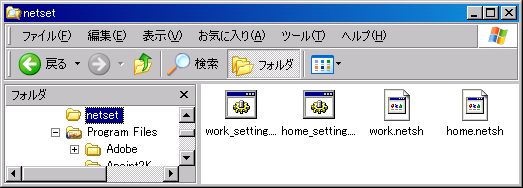
上の紹介記事から作ってみたフォルダ(左) と デスクトップアイコン(右)

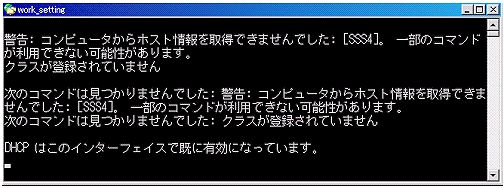
アイコンはバッチファイルなので叩くと左のようなDOS窓が開く。

何やら警告してるけど全く実害ない。

この状態からちょい待つと、IPアドレスやゲートウェイなど現在のネットワーク設定を確立する。
   ※上の画像はハードコピーのword貼り付け→縮小で処理したもの。
    とくに文字が入った画像などの縮小処理には使える小技のようです。
    レタッチソフト上で縮小すると、文字がつぶれて見にくくなってしまう例が多いので。

この状態で1か月ほど使用しているが、
問題なくネットワークPCとして
フル稼働している。

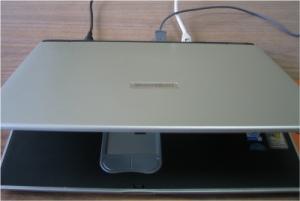
職場では、これまで右横に挿していた
カードとケーブルが消えただけでも
ずいぶんとスッキリした。

ノートPCを自宅と職場で使っている
人には勧めたい小技と言えます。


 音…ちょいと拘る   2003.8.5

 これまで使っていたメインPCのスピーカー<aiwa SC-C78  (7W+7W)+SUBWOOFER(14W)>の
 調子がおかしくなっていた(高音などで音がびりびり震える)のだけど、
 ヤフオク覗いたら出物?のような雰囲気の新品がスタート価格のままだったこともあり、
 残り10分で久しぶりに落としてしまった。(^^;

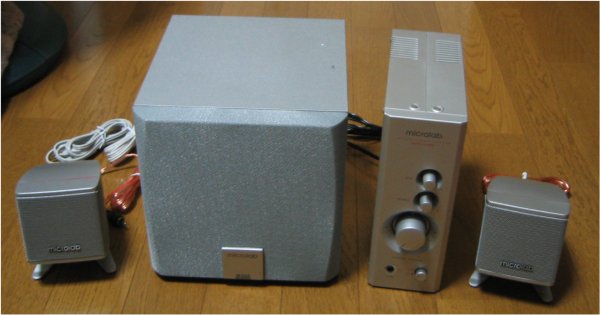
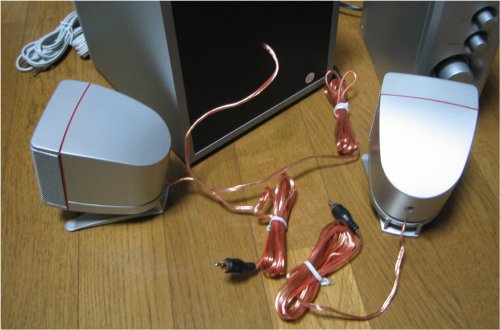
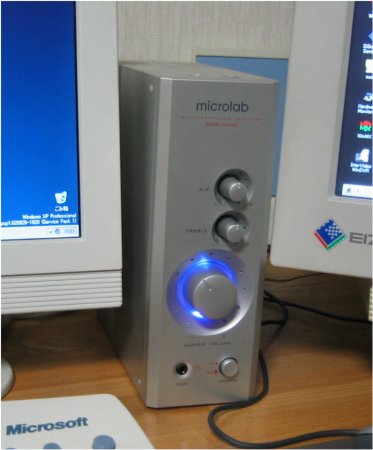
 microlabA-6301 (まったく同じものがWIJ からWSP-1260 の型番でも出ている)
 SPECの主なところを見ると、2つのスピーカの出力が7.5W、ウーファーが12W という構成。
 前のaiwa SC-C78 がサブウーファー内蔵のでかい2ピースのスピーカ形状だったのに対して、
 今回のはでかいのは独立したウーファーだけで、左右のスピーカーは小さい。(けど出力は大きい)
 チューナーが独立しているのでこれは前面に出すのが格好いいんでしょうね。(^^ゞ
 仕様書はA-6301 だけど、チューナ前面のModel Number にはA-6300 と表示されてるのが愛嬌。

ウーファーも含めてスピーカからの
ケーブルなどいいもの使ってるようで
なかなか拘ってる。
音に拘る人ってのは、
このへんチェックするんでしょうね。
(わたしはよくワカランけど)

どうせなら5.1チャネルのもの...
とも考えたけど、
ま、ここらでいいかと。
(ちなみに 4.68K )


チューナーの音量つまみ部分が
通電してると青く光っている。
LED入ってるだけのことで、
どうせなら音の大小(高低)で
光が動いたり震えたりすると
もっといいのだけど。


 MP3でたまに音楽聞いたり、DVD Video 鑑賞したりする程度の音の必要なんですが、
 Windows起動音で毎回びりびり震えたりすることがなくなったことだけでも換装価値あり。


 パフォーマンス優先   2002.12.4

 近頃、どうもWord(Office2000のまま使い倒し中)の起動がひっかかり気味...。
 アプリは立ち上がるものの、作業Windowでしばらく砂時計状態。
  (...といってもほんの数秒なのだけれど。)

 サブPCのWin2K(Palomino1600+)では一瞬で作業開始状態なのに、
 メインPCのWinXP(Palomino1800+)でもたついていた。

 そういや、Susieの立ち上がりも遅いし、秀丸などですら一瞬で立ち上がらない。
 こりゃどっかおかしくなってるぞ...と、しばらくぶりにWinFAQ などしげしげと眺めてみる。
 けど、該当なし。

 BIOSのsettingをあれこれ弄ってみる。 ...効果なし。
 ページングファイルを別のDriveに設定してみる。 ...効果なし。
 デフラグかける必要があるほどゴチャゴチャしてきてるとも思えないし。

決定的に効果ありの
改善ポイントとなったのが、
これまでにもさんざん弄った
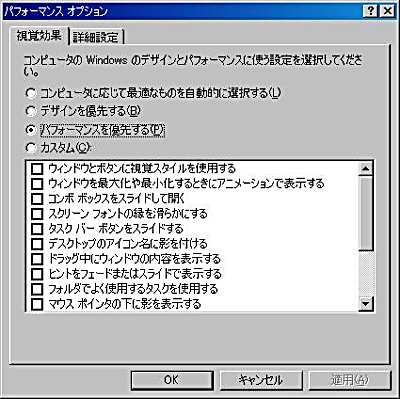
PerformanceOptionの
視覚スタイルのOFF。

HardwareのSpec的に
ちょい苦しいかな..ってときに
OFFでやってたけど、
CPUクロックも
優に1GBオーバーになった今、
全く気にしなかった。

 システムのプロパティ
 →詳細設定
 →パフォーマンス
 →設定
 ...でこの画面。

「カスタム」にチェックで
使ってましたが、
この際、すべてのチェックを
外して使うことにする。

 となりのWin2Kがあまりにサクサクと動くもので、重たくなってたOSに気づいたもの。
 スタートボタンやタスクバーが立体的に見える程度で、
 たいした役にも立ってないWinXPの視覚スタイルが、これほど重たい処理をしているとは、
 ちょっとした驚きでした。(要らないところに技術力を注いでますね。)

 動作はキビキビと速いのにこしたことはない。
 安くなってきたThoroughbredにでも乗り換えようか...。(この話とはあまり関係ないけど) (^^;;


 AK77-333 動き出す   2002.11.3

 ただの不良マザー(ヤン母とはちがう..)かと思っていたAK77-333でしたが、
 この度、サブPCのテコ入れの最初の1枚で試してみたところ、
 なんの問題もなしにさっぱりと動き出してしまった。(^^ゞ

   前の症状…電源投入後、一発でビデオに信号が行かない。
        システムは動いており、リセットすると
        改めてビデオに信号が届き動き出す。
        PowerスイッチをONにする前から
        常に電源が入った状態で...。

 これで、似たようなChip(KT333)がメインPCと2台並んでしまって、ちょっと面白くない。
 (予期せぬUpgradeができたのは嬉しいけど)

 前に弄ったときには、電源やビデオを疑ったものでしたが、
 (もちろんケースとのショートも何点かは絶縁処理したりして)
 どこがショートしているのかは判明していないのだけれど、
 どうやらメインPCで使っているケースとの相性が悪かった..と思うしかない。


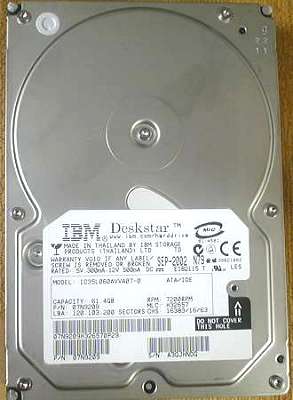
IBM IC36L060AVVA07-0 ...60GB
あと考えられる原因としては、CPUクーラーの
ファンとマザー(M/B)との電気的な相性のようなもの。
これも前回はクーラーを換えて試しては
みなかっただけに何とも言えない。


今回、安物CPU(1600+)に導かれて?
足したパーツが左と下の2点。

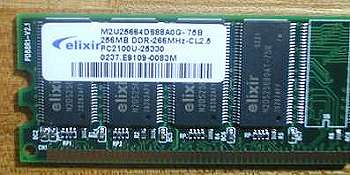
elixir PC2100 256MB DDR266MHz CL2.5

 メモリはいずれにしてもDDRなのを必要としたわけだけど、
 予算の関係でバルクのPC2100 CL2.5な256MB。
 HDDはどうかと思ったけど、直前まで13.6GB*2のRAIDだっただけに、
 ちょっと大きめなのを1本入れる。
 100GB超も魅力だったけど、ここらで妥協。
 (RAIDなシステムはメンテのし難いこともあり、しばらく沙汰止みとする。)


 安さにつられて1600+   2002.10.30

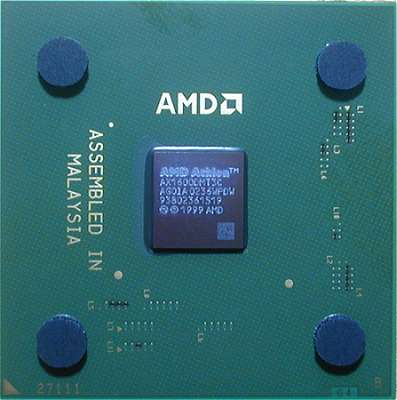
 AthlonXP 1600+ が \5,480で出ていたのでついゲットしてしまった。

ちょっと時間の空いた
平日の夕方、
久しぶりに覗いたショップの
カウンターの下の方に、
売れ残ったかに見える
バルクのXP1600+と遭遇。

もう、あまり魅力のなくなった
クロックなのでしょうが、
1600+ということは
実クロック1.4GHzなわけで、
速度的にはかなり十分。

すぐに装着予定は立てていない、
いわば予備CPUなわけだけど、
11/1 付けの価格コムでの
アキバ最安値が\6,570なのを
見て、嬉しくなってしまった。

田舎のショップのセール目玉の
残りものだったんでしょう、きっと。

サブPC(現在、雷鳥700)を
テコ入れする気力が湧いてきた。

 メインPC(XP1800+)で、1代前まで使っていた雷鳥1.2GHz が休んでいたのだけど、
 友人のPC不調のお助けグッズで出稼ぎしたところ、
 (CPUの差し替えを何度かやっているうち、ヒートシンクなしで回した瞬間があったようで...) (^^;;
 あえなく焼き鳥になってしまい余剰パーツが寂しかったところ。
 
 前に、気むずかしくて不調だったAK77-333で、もう一度試してみるのにいい機会かも知れない。
 シリコングリスでも買っとこう...と思って覗いた矢先の軽い気絶。


 10BASE から 100BASE に  2002.9.28

 RouterでInternetに出る前のNetwork環境を100BASE-TX にしてみる。
 PCの再Installや巨大ファイルのコピーなど、
 10BASEだとかなり時間がかかってしまうものも溜まって来たことなどから。

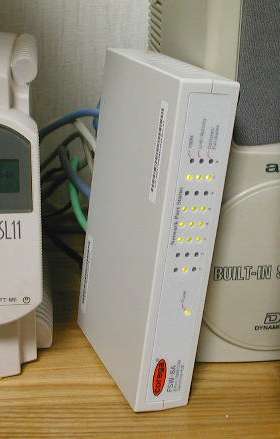
 今回使用することにしたHUB corega FSW-8A

8Port ある 100M/10M Switching HUBで、
ACアダプタ不要でコンパクトなのが売り ?
(近所のショップにこれしかなかった)

1PortをRouter(まだISDN)につなぎ、
気分の問題で2をひとつ空けて
Networkケーブルを3~8にひとまとめにする。
LEDから1だけが10BASEなことが分かる。

現在、最大使用時で5つ塞がるが、
常時使うのはせいぜい3台。

取付にはとくに問題なく接続完了。
仕様書など読んでも100BASEでPCどうしが
アクセスしているのがLED表示で見えるが、
劇的にファイル送受信が速くなったとは
感じられないのがちょっと不満。

前から使っていたケーブルもカテゴリ5で
問題ないと思うし、Auto-Negotiationで
設定はいいはずなのだけど、
単純に速度10倍Upにはならず。

こんなものなのかなぁ。


 メインPCやサブPC、比較的新しいノートなどはLANアダプタが100M/10Mサポートだけど、
 わたしのノートPCは(職場が10BASE環境なこともあり)安物の10BASEカードを挿していた。

 WinXPを日常使っていてどうも重さが感じられたこともあり、Win2Kに戻すことに。
 で、Downgradeというわけでもないのだけど、せめて家に持ち帰ったときぐらいは
 ファイルの同期とることなど100BASEでやっておきたいと、選んだPC-cardがこれ。

 corega FEtherUpcc-TXD

 100BASE-TX/10BASE-T Full/Half Auto Negotiationサポートはいいのだけど、
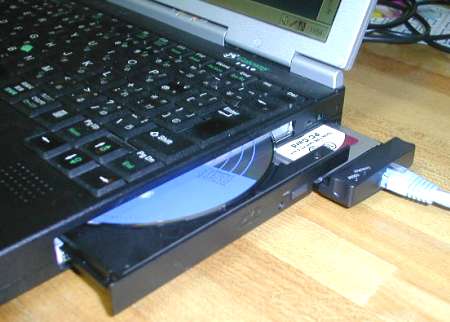
 ケーブル Direct Inという形にひかれて大失敗。(+_+)
 情けないことにEthernetのコネクタ差し込み口の厚みがCDトレーと干渉してしまい、
 Network組んでると、CDの取り出し交換が不能に。

 Win2Kに戻してせっせとApplication再Installなどしたものだから、大変不自由をきたした。
 落ち着いてしまえば殆どCDの出し入れはしなくても済むので、ま、ここはガマンかなぁ。


 液晶モニタ IO DATA/LCD-A16G 導入    2002.9.8

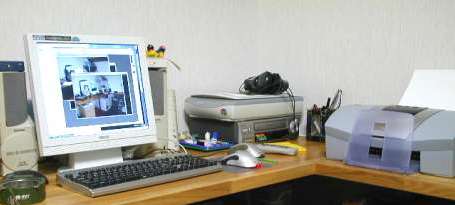
 部屋の改造とあわせ、CRTモニタの置き場所でちょっと悩む。
 お気に入りのモニタ(NANAO EIZO T561)なのだが、
 新デスク周りにCRT 17inch は大きく、キーボードを叩く余裕がない。
 L字コーナーに置いて斜めから見る打ち方だと、首が疲れる。

 で、いずれは液晶モニタにするしかないと考えていたのだが、
 根がせっかちなので、ブラッと出かけたショップから持ち帰りの運びとなる。(^^;;


 15inchものが主流だけど、17inchは高くて手が届かず、
 中途半端だけど16inchのIO DATA/ LCD-A16G を選択する。
 CRTの17inchよりは広く19inchよりは若干狭め…といった画面の印象。
 SXGA(1280*1024)表示が可能だけど、1152*864 とか1024*768モードだと
 スクリーンフォントがややとぼけた感じ。
 1280*1024 が最もシャープに表示できるので、これでいこうと思っている。

 IOのパーツ及び周辺機器を買ったのは実に久しぶり。Win3.1の頃以来。
 スピーカやDVI端子など余計なものが付いていないことと、
 展示されてた他の機種と比べて安かったのが主な選択動機。

 EIZO はまだ1年半程度のいい状態だし、他での使い道を考えることにする。


 やはりモニタに正面から向き合うのが入力するのにはベスト。
 デスク周りが広くなった。
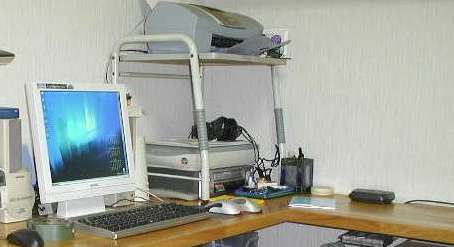
 次に考えたのが前に使っていたPrinter置き台の活用。
 VHSプレイヤースキャナの上にまたがせてみる。
 これを使うとL字テーブルの右一面が空き、使用面積が少なくなってよさげ。(?_?)
 しかし、どうも圧迫感がある。


 まぁ、せっかく広々と使えているのだから、今回上に積み上げるのは沙汰止みに。
 もっと使い込んでゴチャッとしてきたら又考えてみることにして、
 Printerにも土地を与えて余裕でデスク上を広く使うことにする。

  Dual Display 風にまとめる (^^ゞ    2002.9.17


 液晶モニタにしたのはいいけど、EIZO の保管場所に困ったこともあり、
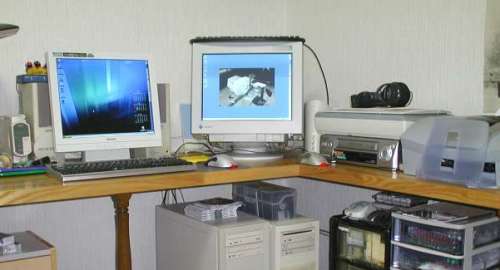
 並べて使うことにする。いわゆる…マルチディスプレイのようだけど、CPU切替機を休ませただけ。
 メイン機とサブ機の単純構成でスッキリさっぱりと並べることにする。
 コーナー部分に置いたCRTは主にTVを見たり、DVDを再生したり…が中心用途。
 ひとつには液晶画面のコントラストが、どうもビデオや画像系の再生用途にはあわないため。

 メインで正面からキーボードを叩いて使うことになる液晶の方は、主に仕事用途。
 サブ機のキーボードはモニタの上でとりあえず十分。

 こうして並べて使ってみると、液晶の16inchというのはずいぶん広く感じる。
 CRTの17inchよりはたしかに広いのが実感できる。