Part2 Samba でWindows とファイル共有 ...05.2.10(木)
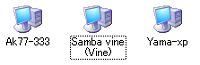

ちゃんとした解説書でも読みながらやればいいものを、手許にあった古い本やWeb情報などしか手がかりがなかったこともあり、毎晩のようにトライ&エラーで玉砕を繰り返していた。いまだに基本的なことが分かってないまんま。(出始めなこともあるのだろうけど、VineLinux3.1と最新Sambaの情報が少ない。)
ホスト(Vine)にある共有フォルダの /home/yama は、叩くとなぜか叱られる。homeと yamaがそれぞれあるのに、どうして表示されるのか分からん。
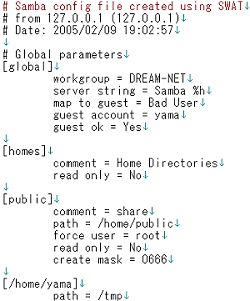
Sambaが起動時デーモンで確かにサービス開始していること、ネットワークのユーザー&パスワード、Sambaのユーザー&パスワードをそれぞれに設定しておくこと、共有フォルダの設定&アクセス権、IPアドレスの指定、ワークグループ...など、間違いないことを確認した末に、この設定ファイル(smb.conf)の記述がどこか変なのだろうと見当をつける。
直接書き換えたり、swat経由で書き換えたりした末になんとかかんとかおさまった。 (config.sysやwin.ini 弄ってた頃を思い出す。) 今でもどこかおかしな記述もあるんだろうけど、Networkはつながってれば正しいんであり、PC は動けば正義なんだと勝手に納得。(^_^;)
1週間以上からかってて、やっと通ったときの爽快感、これは格別。(ジツに清々した気持ちで日本vs北朝鮮を、身を入れてTV観戦することができた。こっちも見てるだけで疲れた。)
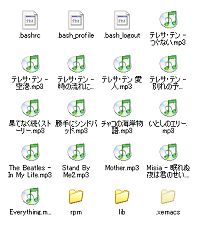
試しにLinuxのyamaフォルダにWindowsPC(yama-xp)から送ってみたMultimediaファイル。テレサ・テンは(Linuxで聴いても)いいですなぁ。
勿論このあと、データファイルなど、いくつかのフォルダごとファイルサーバとして試しにちょっとは役立つように送っておく。ただ、ファイルサーバとして本格運用していくには、HDDの容量をはじめ3rd PCの構成だとあまりにアンバランスなのが実態。
静かで超安定な構成のPCを安く組んでみるか、又はノートPCに外付HDDあたりで考えるか、電源落とさずに使い続けられる省電力な設計のPCが欲しいところです。
【おまけ】
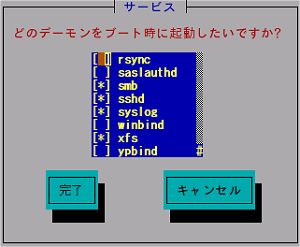
ターミナルから、# ntsysv で現れる常駐サービスの設定画面。
ちなみに sshd とは、通信回路のpassword情報などを暗号化して安全管理するサービスのようで、これもsmb と一緒に有効にすべしと何かで読んだのでチェック。

