
Net_SSLeayに続けてWebminをインストール、Sambaに続いて起動時設定を有効にする。
ちなみに、この ntsysv での設定表示は、Redhatなどデストリビューションが異なると当然項目名なども違ってくる。
手持ちの古い書籍によると、前のVersion2.**系でも、ここに swat 項目が出てきていたはずだが、3.1だと smb に統合?されちゃってるようで、どこにもない。(なくても swat がちゃんと動作しているのだから文句はないが当初は気にした。)
ちなみに、この ntsysv での設定表示は、Redhatなどデストリビューションが異なると当然項目名なども違ってくる。
手持ちの古い書籍によると、前のVersion2.**系でも、ここに swat 項目が出てきていたはずだが、3.1だと smb に統合?されちゃってるようで、どこにもない。(なくても swat がちゃんと動作しているのだから文句はないが当初は気にした。)
ここはまだLocal(Linux)での操作。
ブラウザで https://localhost:10000 とアドレスを入力してはいる。
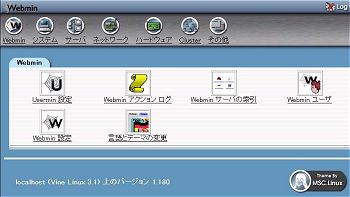
root のアカウントでそのpasswordを入力するとWebminのメニュー画面があらわれる。
WebminのVersionは1.180にしてあるが、弄った当初はver1.070だった。(設定がうまくいかずに苦し紛れにUpdateした。サイトからのDownloadはあまりに遅いので途中で風呂に入ってしまった。)
ブラウザで https://localhost:10000 とアドレスを入力してはいる。
root のアカウントでそのpasswordを入力するとWebminのメニュー画面があらわれる。
WebminのVersionは1.180にしてあるが、弄った当初はver1.070だった。(設定がうまくいかずに苦し紛れにUpdateした。サイトからのDownloadはあまりに遅いので途中で風呂に入ってしまった。)
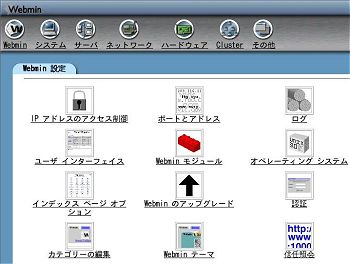
「Webmin設定」から「IPアドレスのアクセス制御」に入る。
どっからでも入れる設定にもできるが、それでは大変まずいので、メインPCからの1本だけアクセスを許可できるようにする。
初期設定だとSamba上のローカルホストを示す127.0.0.1が出てくるが、これはそのままにしておいて、Enter。
「リストされたアドレスからのみ許可」のラジオボタンにチェックを入れて、すでにSambaにも登録されているメインPCのIPアドレスを入力し、「保存」ボタンを叩いて戻る。
通常、ルータが192.168.0.1(又は192.168.1.1)に割り当てられているので、末尾数字がそれ以外(2~254)で他のPCとかぶらなければ何でもいい。
で、許可されたPCからローカルホストを覗くときには、
https://192.168.*.*:10000/
又は https://(ホスト名):10000/
とLinuxサーバに割り当てたIPアドレス(又はホスト名)をブラウザに入力してはいる。
どっからでも入れる設定にもできるが、それでは大変まずいので、メインPCからの1本だけアクセスを許可できるようにする。
初期設定だとSamba上のローカルホストを示す127.0.0.1が出てくるが、これはそのままにしておいて、Enter。
「リストされたアドレスからのみ許可」のラジオボタンにチェックを入れて、すでにSambaにも登録されているメインPCのIPアドレスを入力し、「保存」ボタンを叩いて戻る。
通常、ルータが192.168.0.1(又は192.168.1.1)に割り当てられているので、末尾数字がそれ以外(2~254)で他のPCとかぶらなければ何でもいい。
で、許可されたPCからローカルホストを覗くときには、
https://192.168.*.*:10000/
又は https://(ホスト名):10000/
とLinuxサーバに割り当てたIPアドレス(又はホスト名)をブラウザに入力してはいる。

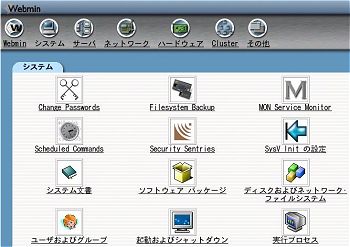
続いて(というか、ちょっと前後するが)、「ユーザおよびグループ」を設定する。
このアイコンを叩くとSambaですでに設定した現在登録されているユーザの一覧が、root以下ズラズラッと表示される。
ここで新しくユーザを追加するか、すでにリストに入っているリモート管理したいPCのユーザ名をクリックして編集することも可。
Sambaで登録してあるものと同一のユーザ名とpasswordで設定する。
このアイコンを叩くとSambaですでに設定した現在登録されているユーザの一覧が、root以下ズラズラッと表示される。
ここで新しくユーザを追加するか、すでにリストに入っているリモート管理したいPCのユーザ名をクリックして編集することも可。
Sambaで登録してあるものと同一のユーザ名とpasswordで設定する。
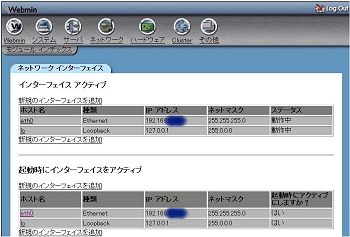
LinuxサーバのIPアドレスなど確認しておくことも忘れずに。
「ネットワーク」→「ネットワーク設定」→「ネットワークインターフェイス」と辿ると、ローカルサーバのNetwork設定が見える。
eth0 を叩くと編集画面に入れる。
ここでもSambaで決めうちしたLinuxサーバのIPアドレスを確認、又は再入力する。
「ネットワーク」→「ネットワーク設定」→「ネットワークインターフェイス」と辿ると、ローカルサーバのNetwork設定が見える。
eth0 を叩くと編集画面に入れる。
ここでもSambaで決めうちしたLinuxサーバのIPアドレスを確認、又は再入力する。
簡単そうだけど、ジツはわたしの場合は3晩ほど遊ばれてしまった。弄り倒しているうちにSambaまでつながらなくなってしまい、焦って復旧かけてたらWebminも通ってた...と。(^_^;)
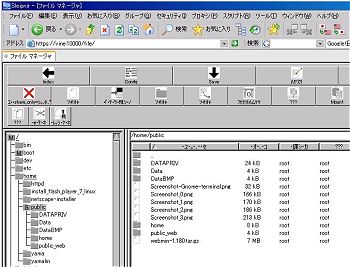
右はWindowsからLinuxサーバをファイルマネージャで覗けている図。アイコンなど見事に文字化けしている。
フォルダ名に日本語使ってるツリーを叩くとやはり表示できずに叱られる。
ファイルマネージャの表示にはJavaが使われていて、WindowsPCからだと何とか見えるが、LinuxにはまだJava入れてないのでここは見えない。
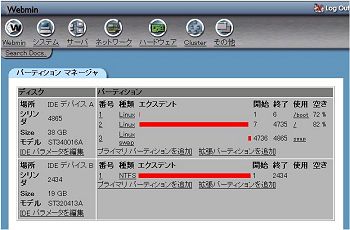
これで、VineLinuxの置かれている部屋まで行かなくても、メインPCからかなりの部分は管理できるようだ。
パッケージのインストールは勿論、再起動やShutdownまでできてしまう。なかなか強力で危ない管理ツールだと思う。

