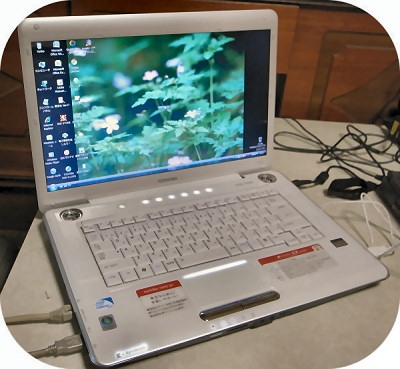
 2001/7/15 以来使用を続けていた初代ハハPCのVAIOでしたが、長年のお勤めを終えてこの度引退。 実は1ヵ月ほど前の7/20に隣町の量販店で買ったのでした。交渉したところ税込みで10万を下回った価格で、これは安い!!とつかんだものでしたが、交渉したのはこれの展示してある下に貼ってあった宣伝カードのCore2Duoで4ギガメモリ搭載のモデルで、このPCがそうだばかり思いこんでいたわたしの大チョンボでした。 持ち帰ってSetupしているときにCeleronモデルと気づいたときには時すでに遅し...で、ショップのあんちゃんと交渉した内容などどこにも証明するものはなく、これは案外じょうずな商売のやり方なのかも知れない...と割り切れなさだけが暫く残ってしまいました。 もうあの店ではものは買わないと心に決める。 ま、ハハPC使ってる本人が、新しいのがサクサク動いて喜んでるのだから良しってことにしましょ。 Vista、きびきび走ってます。このPCは、LANケーブルをう~んと長く延ばして使う予定。家庭用の無線はダメ。 |
【主な仕様】 モデル名/型番 dynabook AX/54JKS 2009夏モデル プレインストールOS Windows VistaR Home Premium 32ビット版 with Service Pack1 正規版 ※Windows7Upgrade対象 プロセッサ インテルR CeleronR プロセッサー 900 動作周波数 2.20GHz 2次キャッシュ 1MBアドバンスド・トランスファ・キャッシュ(メインプロセッサに内蔵) メモリ標準/最大 2GB(1GB×2)/4GB 仕様 PC2-6400(DDR2-800)対応 SDRAM、デュアルチャネル対応 ハードディスク 320GB(5,400rpm、Serial ATA対応) 内部ディスプレイ 16型ワイド(16:9) WXGA TFTカラー Clear SuperView液晶 1,366×768ドット グラフィックチップ モバイル インテルR GL40 Expressチップセットに内蔵(モバイル インテルR GMA 4500M搭載) 光学ドライブ DVDスーパーマルチドライブ(DVD±R 2層書き込み) LAN 100Base-TX/10Base-T(自動認識) 無線LAN IEEE802.11n ドラフト2.0、IEEE802.11b/g準拠(Wi-Fi準拠、128bit WEP対応、WPA対応、WPA2対応、128bit AES対応) インタフェース USB2.0×4(うち1つは、eSATAと共用) ソフトウェア MicrosoftR Office Personal 2007 SP1 with MicrosoftR Office PowerPointR 2007 SP1 |
 ハハPCを安く新調できた余勢で、わたし用のプリンタ・スキャナの複合機もおまけで入れる。 プリンタはまだ何ともないのでしたが、スキャナが壊れていたのでGoodタイミング。これ、場所とらなくていい。 暫くぶりにEPSONのも候補にあげたのでしたが、はがきや封筒、厚紙などの印刷にはやはり背面からの給紙があったほうが安心確実。 CanonのPIXUS MP630 がHome Officeに鎮座することになった。 |
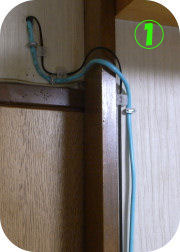
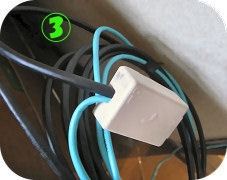
ネットワークエリア拡張...09.8.25(火) |
|
|
 → → → → |
|
 → →  → →  |
|
 → →  |
|
予備の互換ACアダプタを探す ...09.8.26(水) |
|
|
|
|
|


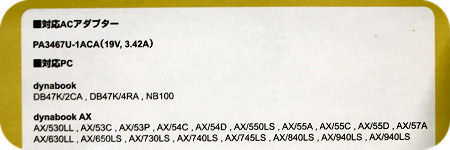
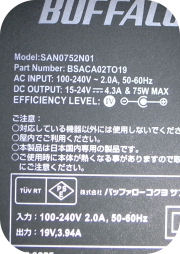
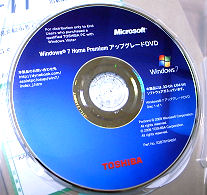
ハハPCをWin7にUpgrade ...09.11.21(土) |
|
|
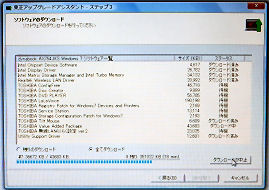 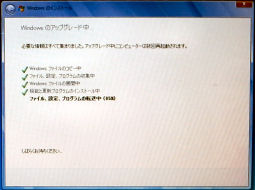 使っていた環境そのままに上書きできるというのは、お手軽そうで案外そうでもないものです。 使っていた環境そのままに上書きできるというのは、お手軽そうで案外そうでもないものです。Win7に対応していない幾つかの常駐ソフトを削除したり 、機種特有のソフトをダウンロードしたりと、インストール前のチェック項目が幾つもありこれがバカにはできない。(左) アップグレードが始まっても、更新作業は待ってるのが嫌になるぐらいずいぶんと時間がかかった。(右) |
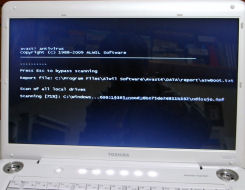 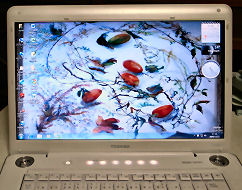 おまけで入ってたウィルス対策ソフトを削除しちゃったもので、フリーのavast! を入れる。これの最初のブートスキャンでまたまた時間を食いつぶす。 おまけで入ってたウィルス対策ソフトを削除しちゃったもので、フリーのavast! を入れる。これの最初のブートスキャンでまたまた時間を食いつぶす。ちなみに avast! は完全フリーじゃなくなって登録が必要になってました。(左) Windows Liveからメールソフトを落としたり、前の環境を完全に復活させるまでにはいろいろと面倒な設定もあれこれ...。 上書きのアップグレードよりは、できれば新規で真っさらなWindows7にしたかったところですが、ひとまず完了。(右) |
|