FW-K7VM のBIOS更新でハマる (1999.12.20) |
|
つぶやきネタ、気がついたら1ヶ月以上更新してなかった。 最近のところで、M/BのBIOS 更新でちょっとハマッたことについて。 Athlonを載せるにあたって当然M/BもSlotAに換装。 これまで馴染んだBIOSがAwardのものからAMIに変わってしまった。 AMI BIOSは改造前のGateway2000 P5-133のとき以来で、 その当時はあまりいじれるところが少ないBIOS...といったイメージだった。 が、今回のAMI BIOSは設定項目も多くの階層が用意されており、 (まだ慣れないけど)結構遊べる雰囲気がある。 何よりいいのは、FSBクロックを1MHz単位で上げ下げできること。(^_^)/ CPU 内部の倍率が普通の方法ではいじれなくなっているので、 せめてFront-Side-Bus のUp-Downでパフォーマンスアップを楽しめる...と。 ここで、(Athlon環境も落ち着いたところで)Release-BIOSの保存やら ついでにUpdateでもしておこうと起動FDを作って始めたところ、 File I/O Error のメッセージが出てしまい、先に進めない。(?_?) I/O Error だったら、Athlon特有のKeyboardの相性でも出ているのかと思い 古いの2種と取っ替え引っ替えしても症状変わらず... イメージファイル名などを入力する場面がフルパスでの入力を 要求してきたりするので、入力ミスでもあるのかと幾つものパターンで やってみたが行き着くのは File I/O Error (*_☆ 危ない作業なのであまり無茶もできないし、困ったときのNifty会議室。 「なにが原因なんでしょ?」 >「無事保存できています..」 >「保存用の256Kの領域が残っていないだけじゃ..」 ハッと気がついて起動FDの容量を確かめたら、空きが2KBしかない。(^^;; Command.com 116KB Io.sys 219KB Msdos.sys 1KB flash817.exe 519KB k71007.bin 256KB AMI のflash817.exe が519KBものでかいプログラムだったのでした。 前に何度もUpdateしたりしていたAwardのawdflash.exeは23KB程度の軽いもので、 同一FDに何個もBIOSイメージファイルを保存しておけたのが間違いのもと。 保存用と更新用の2つの起動FDが必要だったのでした。 しかし、作ったばかりのFDが一度も書き込めないでいっぱいになっていたとは、 まったく予想外のトホホなタトだったのです。(*_*) (せっかくなのでこの機会に新BIOSにUpしておきました) |
ブラウザから任意のメールソフト (1999.11.3) |
|
掲示板ネタなのですが、ちょっと整理してみました。 OutlookExpressを専用のメールソフトとして使っている方が多いようですが、 Officeとか一太郎とかを標準Installしたあと、これまでのメールソフトが ブラウザから使えなくなってしまうということがよくあるようです。 レジストリが書き換えられたりすることが原因のようです。 (やはりInstallは面倒くさくてもカスタムで選択しながらやった方が...) とくに気にもせず、そのまま使い続けることも勿論可能でしょうが、 使い勝手とメールのデータなどがあちこちに保存されてしまうなど、 面白くない現象にぶつかることになります。 OutlookExpressとかNetscapeMessengerなどであれば、ブラウザが そのままで対応しているので、 InternetExplorerアイコンを右クリック → プロパティ → プログラム → 電子メール で OutlookExpressかNetscapeMessengerを選択し → 適用 でOK です。 しかし、ブラウザに対応していないメールソフトの場合はこれではダメで、 ウチの場合は Becky! を近頃使い始めてましたので、困りました。 まぁ、メールを出す場合は殆どBecky!を叩いてやってたのですが。(^^ゞ で、あちこち辿って、Becky!のFAQからAddBecky.regを発見。(^_^)/ http://www4.est.co.jp/~shimaya/becky/faq.html#MSIE にありました。 落としたAddBecky.regをダブルクリックして起動し、 レジストリにBecky!の情報を書き込み、InternetExplorer(右クリック)→ プロパティ→プログラム→電子メール...でBecky!を選択すれば、 ブラウザからでも Becky! の入力画面がパッと立ち上がるようになったのでした。 (めでたしメデタシ) (^_^)V |
ATOK13のカタカナ変換はいい! (1999.11.3) |
|
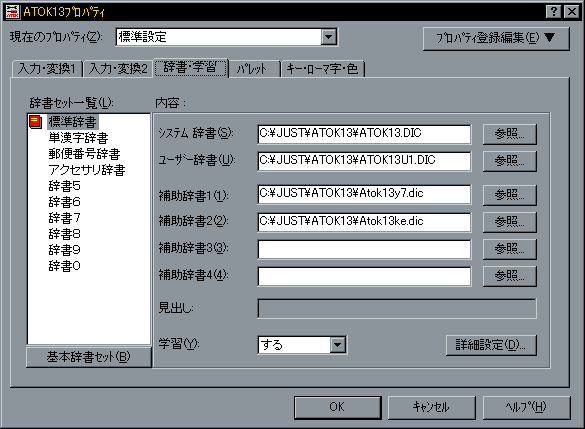
いくつかの新機能をぶら下げて、一太郎10にくっついてVersionUpされた ATOK13ですが、カタカナ変換はなかなか使い勝手がいいようです。 もうご存じでしょうが、知らなかった人のために...(^^;; パレットの右クリック → プロパテイ → 辞書学習 で C:\JUST\ATOK13\Atok13ke.dic を補助辞書の1か2に入れてやれば カタカナ辞書が使えるようになりますのでご紹介。 ちょっとPC関係の言葉をカタカナで入力しても、 Personal Computer Motherboard Memory Mouse Keyboard property dialogue Chip Cooler application software Ethernet LAN graphic accelerator internet intranet...などなど スペル(spell)のあやふやなのも安心してアルファベット(alphabet)に 変換してくれます。英語不確かモードでも結構使える機能です。(^o^) 手書き入力での検索とかって、目立つ機能だけどあまり使わない。(*_*) |


レジストリの最適化 (1999.10.17) |
|
ほいっと気がついたら、system.datが6メガを超えていた。(^_^;) 特に起動が遅くなったということも感じてはいなかったのだけど、 最適化してみたら、5メガ後半に整理されたので精神衛生上一安心。(..かな?) システムをDOSモードで起動して c:\windows\command\scanreg/fix /opt で、OKです。 アプリのアンインストールなどをいくつかやったりして、ちょっと動作が変だぞ.. というときなど、やってみておくといいかも。(結構時間がかかるけど) |
Windows95 起動FD の作り方 (1999.8.29) |
|
Windows98になってからは、起動用のFDにCDロムドライバ(汎用のもの)が 入っているようになり、起動用のFDを作っておく必要もなくなりましたが、 まだ、95環境で頑張ってる人も多くいますし、 (95と98ではそれほど大きな違いはない)HDDをいじったりして、 もう一度Windows95をクリーンインストールする必要が生じた場合のchips。 以下は、ワタシが当時(1996~1997年にかけての冬) あれこれいじってる最中にメモしたもので、 ちょっと古いですが、95で動かしてる人にはちょっとは役立つかも。 【HDDを再formatし、Windowsを新たにSETUPする際に必要となる 起動ディスク(boot-FD)の作り方...】 ※一例です。 現在のPC使用環境からつくることを基本にすべき。 ※他からのものだと、「Ms-Dosのバージョンがちがう」などと WindowsSETUPの途中でエラーが出る恐れもある。 「スタート」→「コントロールパネル」→「アプリケーションの追加と削除」と辿って、 1 「アプリケーションの追加と削除」アイコンを2クリック 2 「起動ディスク」タグをクリック 3 生FDを入れて「ディスクの作成」ボタンをクリック (この際、インストールしてあるWindowsのCDが必要になる。) ※ここまでの作業で、一応の起動ディスク(FD1枚)が出来たことになる。 しかし、このFDでは、FDからbootしてDOSコマンドが使えるようになると言うだけで、 CDロムドライバなどを認識していないため、(FD版のWindowsがないかぎり) CDからWindowsのSETUPはできない。 ※そのため、ここで作ったFDに若干の手を加える必要がある。 起動FDの不要なファイルを削除する。 ※FDに空きをつくっておくためと、役に立たないファイルが入っているため... 起動FDにフォルダ“CDROM”を作成する。(これはどうでもいいけど) 起動FDの\CDROMに次のファイルをコピーする。 1 現在のPCに搭載されているCDロムドライブのドライバ“**CD**.sys” (CDロムに添付されていたFDに入っているはず) 2 \Windowe\Commandフォルダにある“Mscdex.exe” 起動FDのファイルを編集する。 1 “config.sys” 秀丸(orメモ帳)などのエディタにFDのconfig.sysファイルを ドラッグ&ドロップしてやると、編集が可能な状態になる。 (起動FDにCDROMフォルダを作った場合の例) //////////////////////////////////////////////////////////// FILES=60 BUFFERS=20 LASTDRIVE=Z DEVICE=HIMEM.SYS DEVICE=BILING.SYS DEVICE=JFONT.SYS /MSG=OFF DEVICE=JDISP.SYS /HS=LC DEVICE=JKEYB.SYS DEVICEHIGH=A:\CDROM\CDROMDRV.SYS /D:MSCD001 ------------ (この部分だけを書き換える) INSTALLHIGH=A:\CDROM\MSCDEX.EXE /D:MSCD001 /M:10 ///////////////////////////////////////////////////////////// 上のように編集したファイルを、FDのconfig.sysに上書き保存する。 2 “autoexec.bat”がFDにある場合は、削除してしまって差し支えない。 つまらないプログラムをメモリ上にロードせずに、 できるだけまっさらな状態でSETUP作業を続けるために。 以上の作業で、CDロムドライブを認識できるWindows再SETUP用の 起動ディスク(boot-FD)が完成です。お疲れさまでした。 【おまけ】 起動FDでbootした後、WindowsをSETUPする際の注意 A:\の状態でコマンド入力してやること... 最初に、“FDISK”(エンター) 基本領域の確保など以前にやってあれば、一応選択の“1”で(エンター)してやればOK。 次に“FORMAT C:”(エンター) 大容量のファイルシステムでformatするかどうか聞いてくるが、 FAT32にするならば“y”、 もとのFAT16でパーテーションを切るならば“n”を入力して(エンター)。 FAT32とFAT16のどちらがよいかは、それぞれに利点があるので、ここで決断する。 これでHDをきれいさっぱりしてやるとリフレッシュ?できる。 IDE-HDDなどが2台以上接続されている場合... プライマリー・マスタードライブだけの接続でやることをお勧め。 従って、起動FDでbootし、“FDISK”や“FORMAT C:”が終わったら、通常? は A:\ D: (エンター)で D:\ となるはずです。ここで D:\SETUP(エンター) でWindowsのインストールが始まる。 ※2GB以上のHDDの場合、FAT16でformatすると、当然CDロムドライブの ドライブレターは E:またはF:になる。(起動直後のBIOSでも確認できるけど) 一応の確認として、起動FDでブートしてみた後で、A:\ D:(エンター)でD:\になればOK。 (とりあえず、ここから先に進まなければ、この状態で電源offでOK) Windowsのインストール中に、いくつか検出させるハードウェア関連のウィザードが 出てくるが、ここではすべて無視する(チェックを入れずに先に進む)のがこつ。 (よけいなハードウェア認識ウィザードを働かせると、 最悪の場合、WindowsがCDロムドライブを認識してくれない...という事態もあるので) SCSI/IFカード、Soundカードなども外して、できるだけシンプルなハード構成で SETUPすることが トラブルに出会わずに済むこつだといえる。 (Windowsがきれいに入ってから、 これらのデバイスは一つずつ認識させていくのがベスト。) |
サブPCのMP3再生時の音飛び (1999.8.27) |
|
PCネタばかりが多くなってしまってますが... 音楽CDからエンコードしたMP3データの再生で、ちょっとはまってるのです。 サブPCのCPUをK6-2/380に載せ変えて、 3D Now! の効果で劇的な変化を期待したのでしたが、 大した効果なく、MP3再生時に限って音飛びの現象が出る。(?_?) 音源をENSONIQ(PCI)からSoundBlaster16(ISA)など古いのに取り替えてみたり、 テレビPCのSpeakerに付け替えてみたりしたがが変化なし。 CDロムドライブからの直接の再生では問題ないのだから、 SoundカードやSpeakerが原因ではないような気もするが... 圧縮データの再生にFSB-66MHzでは役不足なのだろうか。 他のシステムなどみている限りでは、 Celleron でも十分な音を出しているのだから違うと思う。 メインPC(SB PCI128とaiwa SC-C78)で立派な音を出しているのだから、 原因としてまず考えられるのは、やはり板と出口かなぁ。 |
ブートドライブをまた変える (1999.8.24) |
|
SCSIブートに変えてしばらく運転していたが、U/WなはずのHDDの パフォーマンスがどうも芳しくないので、またIDEのU/DMAに戻す。 [IBM DDRS-39130(9.1GB) 7200rpm] MS謹製のBusMaster : Read-11892 Write-11878 VIAの何かと評判のBusMaster: Read-11339 Write-11427 [Maxtor 90750D6(7.5GB) 7200rpm] MS謹製のBusMaster : Read-13473 Write-13856 どうも、こちらにしていた方が幸せな気分でいられるので。(^^ゞ M/Bが対応しているだけに、そのうちU/DMA66なHDD なども入れてみたいな..と。 ブートするドライブを変えてみようなどと暇なことを思いつくのも、 HDD の丸ごとコピーが可能で、再インストールの手間が要らないから。 ご存じの方も多いと思うけど、ワタシの場合の手順を載せときます。 �@ブートしたいHDD1本でFDISKをかける。(起動用FDからブートして) ここで、当然そのHDDをアクティブにする。 (HDD1本だけでないと2台目以降はアクティブにならない) �A電源OFF �BもとのHDDからブートできるようにして起動。 (新HDDが2台目以降になるように) �CもとのHDDで起動したら、スワップファイル設定を「仮想メモリを使わない」 にして再起動。 (物理メモリが少ないとちょっと不安...128MB差してあれば十分) �DファイラーなどでもとのHDDから新HDDにすべてのファイルをコピー。 �E電源OFF �F新HDDからブートできるようにつなぎ換えて起動。 (IDEの場合はマスターとスレーブを入れ替える) (SCSIとIDEの場合はBIOSでブート順を変えるだけ...再起動でOK) �G新HDDで起動したらスワップファイル設定を改めてやり直して再起動。 一度FDISKでアクティブなHDDにしておけば、ブート順をあとで変えてもOKです。 これで、めでたしめでたし...なはずです。 |
Networkの便利な利用法 ? (1999.8.24) |
|
前から、メインPCとノートPCとの間だけは つないでデータの同期などとっていたのでしたが、 ノートPCの場合はどちらかというと、職場でのお仕事用に使うことが専ら。 で、職場(Network環境がある場合)と家とをちょくちょく往復させる 必要のあるノートPCをそのままどちらにもつなげる方法。 簡単なことで、職場と家とのNetwork設定を同じにしてしまえばいい。(^_^;) コンピュータ名とワークグループの名前をそのまま使うようにしておく。 (職場のNetwork環境のワークグループ名などかっこいいのに変えてしまう) (^^;; ついでに(というかこれが大事)、 TCP/IPの設定で職場のと同じIPアドレスを使えるようにしておく。 もちろん、gatewayとなるRouter本体のIPアドレスは同じもので。 これだけのことで、HUBから出ているケーブルをつなぐだけで、 そのままNetwork資源の共有ができるようになってます。(あたりまえか) InternetにつなぐにはTCP/IP設定が必要だけど、 EthernetCardを同じものを使っているなら、 同じ設定でどちらでもそのままつながります。 ストレートケーブルだけどちらも用意しとけばOKなのです。(^_^)V |
ちょっと遊び…システム情報への書き込み (1999.8.19) |
||
|
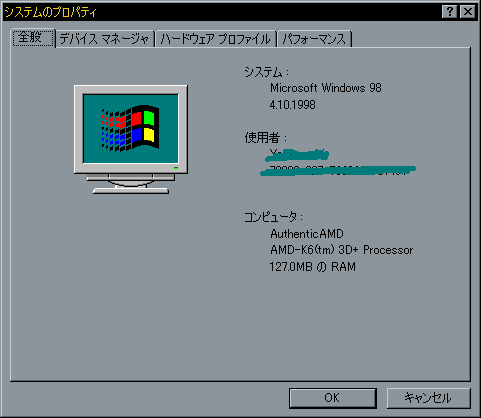
前になんかの雑誌で読んでやってみた裏技!?のひとつ。 くだらないと言ってしまえばまさにそのとおりなのですが...(^^; 自作などでOSをインストールしたシステムの場合は、 マイコンピュータ→システムのプロパティで見える全般情報というと
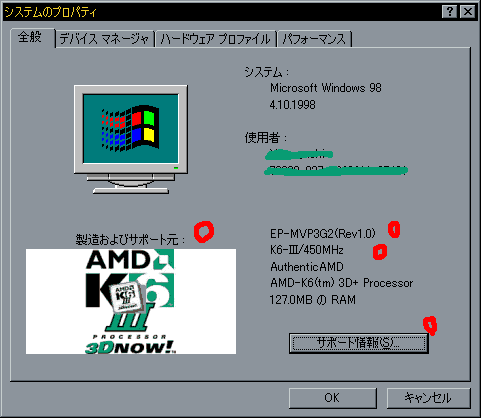
ディスプレイできないものか、と暇なことを考えたときのお遊び技。 \windows\system\ のなかに、Oeminfo.ini というテキストファイルと oemlogo.bmp という2つのファイルをつくって放り込んでやれば、 リアルタイムにシステム情報に反映されます。 今回は、このようになりました。
今回書いたOeminfo.iniは次のとおり。(サポート情報ボタンも追加される。) [Version] Microsoft Windows 98 WinVer=4.10.1998 [General] Manufacturer=EP-MVP3G2(Rev1.0) Model=K6-III/450MHz [Support Information] Line1="Gateway/Box(EP-MVP3G2 + K6-III/450)" Line2="" Line3="MilleniumG400 SH/32MB SGRAM" Line4="" Line5="とかなんとか" Line6="てきとうなことを書いてみるとおもしろい" Line7="" Line8="サポートはいたしません" Line9="" Line10="" Line11="" Line12="" Line13="" Line14="" Line15="" [General] と [Support Information] の = 右の部分に適当な情報を入れてやればいい。 これなら 600MHzでも700MHzでもすきなクロック数値を書いてやればダマセます。 (だれを?) oemlogo.bmp は、好きな絵を取り込んで、 幅210、高さ105?以内の16色bmpファイルに変換して保存して上げればOKです。 この操作をソフト的にやるフリーなのもあったような気がしましたが、 インストールされるVBの古いランタイム版でシステムがおかしくなることもあるようです。 手作業でやるのが安全で面白いような気がします。 |
DVD再生はやっぱりカードで (1999.8.13) |
|
Networkではまったので、気分転換にDVDビデオでも...と再生したところ、 MilleniumG400に差し替えてからDVD デコーダカードを外していたのだが、 しみじみ見るとちょっとカクカクな動きに気がつく。(^^; MilleniumG400のDVDアクセラレータ、なかなかきれいに再生してくれるので、 DVD のカードを外して PCI Slot に空きをひとつ作っていたのだが、 またまた思い直してカードを入れることにした。 (あまり生産的ではない、ただの出し入れだなぁ...) やっぱり専用カードが動作もなめらかで勝ってる!!(当たり前か) ただ、今回の母板(EP-MVP3G2)の BIOS には IRQ 決めうちが(まだ)ない。 ( # 9/16付けNewBIOS vp3c9916.binでは解決してますが.. m(_ _)m) PnP を信じて、うまくIRQ シェアリングできるかがちょっと不安。 <今回の収まり方> 5 I-O DATA SC-UPCIシリーズ (Symbios 53C875) .. PCI Slot-3 5 FNW-9700-T Fast Ethernet Adapter .. PCI Slot-5 5 PCI ステアリング用 IRQ ホルダ 9 Creative Labs Sound Blaster PCI128 .. PCI Slot-4 9 PCI ステアリング用 IRQ ホルダ 10 Creative PC-DVD Encore .. PCI Slot-2 10 PCI ステアリング用 IRQ ホルダ 11 Matrox Millennium G400 - English .. AGP Slot 11 PCI ステアリング用 IRQ ホルダ SCSI ブートにしてあるので、Ethernetカードとの IRQ 共有で ファイル転送などで不具合が出ないかちょっと心配な気もする。 まぁ、どの板にも個室を与えるわけにはいかなくなってるのだけど... |
NetGenesis4がただのHUBに... (1999.8.13) |
|
しばらくHUBとしてだけ使っていたIPルータのNetGenesis4だが、 久しぶりにルータとして復活させようとしたところ、 縦にしても横にしてもファームウェアが認識してくれない。(*_*) 思えば1年間ほど、ルータとして仕事をさせてなかった。 その間、Ethernetカードは corega FastEther PCI-TX から Pranex FNW-9700-Tに衣替えしたり、OS の新規 SETUP も数回は やっている勘定になるが(直接つないでいたノートも同様)、 自宅では LAN 経由の Internet はあまり必要もなくやってなかったのだ。 ・ケーブルの接続を疑う。 …アダプタのあるのと要らないのとの2通りやったがダメ ・TCP/IP 設定を何度もやり直してみる。 …ダイヤルアップの設定までゴチャゴチャにするほどやったがダメ ・NetGenesis4の電源を ON-OFF HUBが使えてるのだから、Ethernetカードとの相性が悪いとも思えず。 Networkがきちんと働いているのだから、TCP/IP 設定が変とも思えず。 シリアルポートとTAの接続が怪しいのだが、物理的には問題なさそう... しかし、TAが認識されないことにはルータにはなれない。 ファームウェアが相対的に古くなってるのかなぁ。 元からだったが、電源のON-OFF に大変クセがあり、一度OFF にすると なかなか ON できない。カチッとはまらないので、なんどもカチャカチャ 押し込んで偶然 ON で固定できるといった按配だ。 (勿論、すべてのNetGenesis4がこうではない。自分がちょっと関わった 他のNetGenesis4を使ったNetwork環境ではこんな症状はなかった。) このへんが怪しいのかも知れないなぁ。(?_?) はまったときはとりあえず一時撤退。 いっそ、正統派のルータでも入れようか...などと妄想も。(^^ゞ |
BIOS表示から先に進まない理由のひとつ (1999.6月頃から) |
|
Invalid system disk. Replace the disk,and then press anykey. とか、DISK BOOT FAILURE,INSERT SYSTEM DISK AND PRESS ENTER. とかのメッセージが出て、ブートできないことってないです?(ないか..) BIOSでIDEチェックが終わってSCSIチェックに入る前に時間がかかるときには、 Invalid system disk...が出たり、 IDEチェックとSCSIチェックが素早くいってるときにはほぼ大丈夫なのですが、 まれにIRQ表示のあとに、DISK BOOT FAILURE...がでてブートできない。 電源を落としてしばらく待てばOKのことがあったり、 FSBを変えてみたりVcoreを上げてみたりしたらOKだったりしました。 疑ったのは、熱とケーブル。 通風の状況をよくする工夫をしてみたり、ブートするIDEのケーブルをU/DMA専用の ちょっと高いものに変えてみたりしましたが、症状はとくに変わらず..?でした。 HDD のイニシャライズが間に合わないとこのエラーになるということを聞き、 HDD のモーターの回転音などをケースに耳を当てて確認してみてりしましたが、 分からず...?でした。 マザー換装でまたまたこの症状に出くわし、 プライマリー・スレーブにつないであったGateway2000 P5-133 以来の WD1.6GB HDD がBIOSで認識されない場面に出会い、 へたってきたらしい一番古い(現在のシステムの中で)これをはずしてみたところ、 問題は全面解決してしまいました。(^_^)/ 原因はHDD(ブートに関係のないデータバックアップ専用でしたが)にあったようです。 へたった(まだ完全にクラッシュしたわけではない)HDDをはずしたいま、 BIOS表示からWindows98起動までの動作は、 (余計なデバイス認識の苦労要らずの)ノートよりもきぴきびと速くなったくらいです。 |
Networkことはじめ (1998.7月頃) |
|
メインのPCと、ノートをとりあえずつないでしまおう...とは、 わりと多くの方々が考え、そしてやっておられるのでは。 手っ取り早いのがピアtoピアのケーブル接続。 これで、はまったことがありました。(*_*) ISAのSoundBlaster16がリソースでバッティングをおこし、 音なしになってしまう...ばかりか、 Windowsの起動がやたらと遅くなり、ごちゃごちゃしたデバイスの 読み込みと設定に時間がかかっているのか、真っ暗画面の時間がやたらと 長くなってしまったり...。 で、困ったときのニフ会議室。 >これAutoSenceしているからじゃないかな?ある種のPCI-NICはね >起動時や終了時に結構時間が食うのがあります。 >原因はクロスケーブルだからです。HUBを導入すれば解決する筈ですよ。 >そうでない場合NotePCより後に起動して先に終了させなければ >なりません。NetBeuiの仕様でどちらがプラウザマスターになるかで >関係があるんです。 >SB16の場合はWin95でリソースも手動設定で一度設定しなおせばOKですよ。 と早速のRES。(感謝しております) 1対1ならクロスケーブルで...と雑誌などにもよくありましたが、 これはたしかに簡単なようで厄介な接続でした。 HUBを導入してNetwork環境を作ってからは、HDDのコピーなども 速いことハヤイこと!! このとき導入したのがNetGenesis4でして、これについてはまた別の機会に。 |
マザー交換と3mode-FDD (1998.1月頃) |
|
最初のマザー交換の時のなつかしいお話。 ビデオカードの新しいものがほとんどPCI 2.1 準拠になっており、 もとのマザー(430FX アラジン?)での拡張が頭打ちになってきたことから、 選んだのがATファクターのHOT-603でした。 もとのGateway2000 P5-133 には3モードのFDD がついていましたが、 交換後、これがどうやっても2モードの標準でしか認識しません。 NIFTY-serveの某会議室で相談したところ、 >HOT-603にはWinbondのI/Oチップコントローラーが使われていますので >これ対応のDriverを用いる必要があります。 (略) >Driveが3modeでも実際にはマザーを選ぶことになるので実質は >2modeになります。(BIOSで3modeをサポートしているのも同様) とても詳しいRESがいくつももらえて感謝。 で、推薦されてInternet通販で取り寄せたのがTOMCATのSuper3modeなFDD。 残念ながらワタシの田舎にはどこを探してもおいてなかったのです。 これはマザーを選ばずに強力な3モードのドライバーで、 マザーとの相性を克服してくれました。\(^O^)/ ただ、その後2度のマザー交換のあとは、2モードで標準動作させていても、 まったく不自由を感じなくなってしまいましたが。(^^ゞ |