OSを入れ替えるときとか、新しいドライバソフトを入れるのにBIOSを最新のものにする必要があるとか、パソコンのバイオスは通常は殆ど目立たないけど、弄らなくてはいけないときもあるものですね。
(ワタシなぞは、必要もないのに新しいBIOSがアップされると、常に最新のものに書き換えてしまうクチですが。)
手順など、人に聞かれたりすることもあることから、バイオス書換(更新)について、分かる範囲でちょっと書いてみました。
(BIOS弄ってるときは画面のハードコピーができないのが辛いところ。仕方なくカメラ使ってやるのもなんなので...、ここはテキストだけでご勘弁。…だったんでしたが、「これじゃよくワカランです !」との声があり、写真使って、ちょっと丁寧に?順を追ってみました。)
BIOS
読み方:バイオス
フルスペル:Basic Input/Output System
コンピュータに接続されたディスクドライブ、キーボード、ビデオカードなどの周辺機器を制御するプログラム群。
これらの機器に対する基本的な入出力手段をOSやアプリケーションソフトに対して提供することからこう呼ばれる。
パソコンではマザーボード上に装着されたフラッシュメモリなどの不揮発メモリに記録されており、
最新の内容に更新することが可能となっている。
BIOS 更新
書換(更新)は、危険といえば危険な作業だけれど、慎重になりすぎても何もできないですよね。
丁寧にやれば、問題に遭遇することもないはずです。実際にやる場合には、(それぞれのマザーに添付の)マニュアル等で確認し、あくまで自己責任でやるのが基本です。
BIOS更新は、新たな機能付加やパフォーマンスアップにつながります。しかし、間違えれば、マザーボードが逝ってしまいます。
とても危険であることも理解した上で、(ご家庭の電気の状態が不安定でないことを確認して)覚悟を決めて?やるとよいでしょう。
更新プログラムがBIOSを書き換えている途中で、停電などがあったり、(いきなりブレーカーが落ちたり)、知らずに途中でリセットしてしまったりなどということがあると、間違いなくBIOSは飛んでしまいます。
マザーボードを制御できるものが無くなってしまうわけなので、次に電源を入れようが何をしようがパソコンはウンともスンともいわなくなるはずです。
ソフトウェアから見ればCPUは頭脳なんでしょうけど、ハードウェアを最初に制御するのがBIOSなので、BIOSはパソコンの中枢神経とも言えるでしょう。
BIOS更新の手順
だいたい何処も同じような手順で基本はそれほど変わらないです。
更新の流れと、操作方法をひとつの知識としておけば、いざというときに困らないでしょう。
※ここでワタシの拘り…最近ではBIOSもWindows上からLiveUpdateできるようになってるのが多いけれど、これ、もう一つあてにならないことが多いみたいです。
だいたい、不安定になってるWindows上でHardwareを制御するBIOSを書き換えようとするのは、理屈に合わないし、恐ろしく冒険以外の何物でもない気がしてます。
なのでここは、レガシーなフロッピーからの立ち上げでやることを書換の基本として紹介します。
(1)
通常?は、新しい BIOS をメーカーサイトから Down Load してくることが第1歩。
そいつを適当なフォルダにいれて解凍しておきます。
ファイルはたいがいは圧縮されてるので、解凍ソフトは必要です(お好きなヤツで大丈夫)。
(2)
次に、フロッピーディスクをフォーマットします。
フォーマットの際、一番下の、「MS-DOSの起動ディスクを作成する」に、チェックするのを忘れないように。
(WinXP の場合ですね、これは。他のOSの場合はそれなりに「起動ディスク」を作るオプションのフォーマットで。)
DOSプロンプトで、FORMAT A:/S <Enter>を入力してピュアなDOS環境のシステム・ディスクを作ることも可。
(3)
その後、フォーマットしたフロッーピディスクから、COMMAND.COM , IO.SYS , MSDOS.SYS 以外のファイルをさっぱりと削除してしまうといいでしょう。
BIOSの更新には必要のないものばかりで、1MB余りしかないFDにたらふく詰め込む必要はないです。Drvspace.bin などは要らないです。
また、config.sys や、autoexec.bat は作る必要はないし、作ってはいけないです。
(4)
そのフロッピーへ、先に解凍しておいた、BIOSファイルと、BIOS書き換えプログラムをコピーします。
(書き換えプログラムは、大概マザーボード添付のCDまたは、FDに付属しています。無ければ、メーカーサイトにあります。)
BIOS書き換えプログラムは、Awdflash.exe とか、AWFL833C.EXE、***.exe (* は、それぞれの数字)など、さまざまですが、大概BIOSを作った Aword やAMI、最近ではPhoenixあたりの名前になっているでしょう。
BIOSのファイル名は、例えば W7030NMS.140 とか a6380vms.560 とか 8kt31305.bin とかいろいろですが、FDにコピーするときにメモでもしておくといいでしょう。
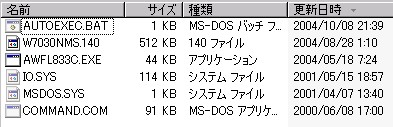
ちなみに、これが最近のワタシのBIOS更新FDの中身。
このときはBIOS更新を自動でやってしまおうというわけで、通常はやらないのですが、 autoexec.batを作ってます。
バッチファイルの中身は
AWFL833C.EXE W7030NMS.140 /sn/py/cc/r/ld の1行だけ。
AWFL833C.EXE を立ち上げて、そしたら W7030NMS.140 を書き込みなさい…とかいった内容のバッチファイルなのです。
(5)
ここで、マザーボードに FlashROM のプロテクトジャンパがある場合はこれを書き込み可能な状態にします。
(これは無い物も多いです。)
ジャンパなど弄るときは、必ず電源を切ってやるようにしましょう。
(6)
ここで、コピーした FD を用意し、FD を挿入したまま、PCを 再起動し DOS を立ち上げます。
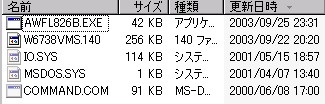
(今回のBIOS書換FDは、3rdPC(KM2M)を久々に弄ってみたときのもの。)
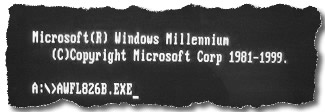
コマンドラインから、BIOS 書き換えプログラム名を入れ Enterキー を押します。
例) A:\>AWFL826B.EXE (Enter)
(COMMAND.COM,IO.SYS,MSDOS.SYS 以外のファイルを削除したFDにあるファイルで ***.exe の拡張子が付いてるのが書換プログラムです。)
(7)
FDからBIOS書換のプログラムが始まります。
手順に従ってやればたいがいは大丈夫ですが、現在のBIOSファイルのバックアップとDownLoadした新しいファイル名を入力することなどの手間はかかるでしょう。
※説明がテキストだけではよく分からないのと、この(7)の場面が最も大事な部分でもあるので、
カメラで撮ったイメージを何枚か使って説明いたします。書き込み中にFDを抜いてしまったり、電源を切ってしまうと、BIOSは消えて無くなります。M/Bは、間違い無く天国に召されます。(*_*)
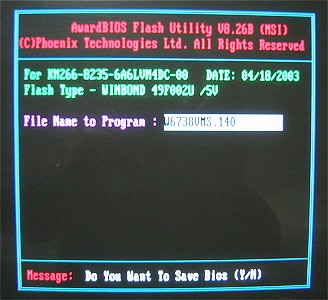
これから書き換えようとするBIOS名を聞いてきます。
「Please Input File Name !」
FDに保存されているBIOS名をボックス内に
正しく入力(あるいは確認)したら、
Are you sure (Y/N) ? とか聞いてくることが多いので、
「はい」(Y)を入れるか、
この場合はEnterキーを叩きます。
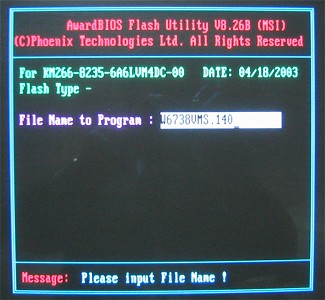
正しくBIOS名が入力され、
FD内にそいつがちゃんとあることが確認されたら、
下にメッセージがピカピカいってます。
「いまM/BにあるBIOSをセーブしますか?」
と、聞いてきているようです。
ので、FDにまだ余裕もあるし、
ここは(Y/N)の Y を叩きます。
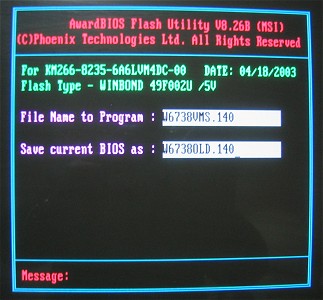
セーブするBIOS名を入れよ…ときたので、
ちょっとめんどくさいのでしたが、
書き換えするBIOS名と似た名前で
最後の3文字を「OLD」としたヤツを入力。
要は分かれば何でもいいんですが。
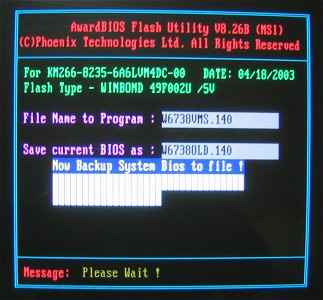
FDに「W6738OLD.140」という名前の
現在まで使われてきたBIOSが書き込まれています。
約250KB 程度のファイルサイズになります。
「Please Wait !」とメッセージが出て、
なにやらバーコード?が進んで怖そうですが、
ここはまだ危なくはない場面です。
まだいつでも引っ返せます。(^_^;)
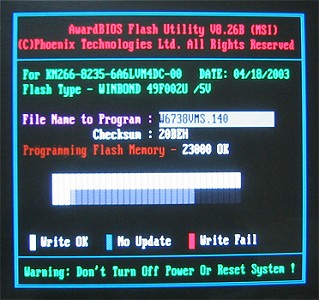
続いて、最初に入力した新しいBIOSへの書き換えが始まります。
バーコードみたいな進行状況の棒が進んでいきますが、
最初の時はこれがドキドキものかも知れないです。
もう引き返せません。
Warning : Don't Turn OFF Power Or Reset System !
ここで、停電があったらPCは一巻の終わり…です。
この時、「Successfully」 等の終了の知らせがあるまでは、絶対に何もしてはダメです。
お祈りするだけです。
(8)
「Successfully」などが表示がされ、BIOSの書き換えが確実に終わったようだったら、とりあえず電源を切ります。
その後、FlushROMのプロテクトをはずした場合は、元のライトプロテクトの状態に戻します。もちろん、FD も抜きます。
今回の場合は、「FD抜いて、F1キーを叩きなさい」みたいなメッセージで、リブートしてしまいました。
(9)
再度電源を入れ、はじめの BIOS による Post 画面で、BIOS が新しくなったことが分かるでしょうし、Post 画面で見損なったら EVEREST Home Edition などのシステム状況を見るソフトでBIOS-Versionを見てみると分かるでしょう。
必要に応じて、BIOS起動後、「LOAD SETUP DEFAULT」で、一度工場出荷時のデフォルトな状態にするのがいい場合もあります。(もとのBIOSでカリカリにメモリタイミングを弄ってたり、無理なOC設定が残ってたりする場合)
BIOSセットアップ
【BIOS setup】
読み方:バイオスセットアップBIOSの各種設定を行なうこと。コンピュータのマザーボードのBIOS設定であれば、電源管理、日付管理、パワーマネジメントなどコンピュータの動作に関わる設定、あるいは周辺機器への供給電源、動作クロックなどといった周辺機器の動作環境の設定などを行なう。
BIOS内部に専用のセットアッププログラムが用意されており、コンピュータの起動時に設定画面に移動することができるようになっている。
昔のパソコンでは本体前面のディップスイッチやマザーボード上のジャンパピンの配置などを操作して物理的に設定を行なっていたが、現在では、電源を切断しても記憶内容が保持されるフラッシュメモリに設定を保持しておくことにより、ほとんどの操作をディスプレイとキーボードを用いてソフトウエア的に行なうことができるようになった。
ここでのSETUPのおさえどころ、遊びどころ...もいくつかありますが、それはまた別の機会に。(^_^;)

